![Bizer team_logo_toumei.png]](https://help-team.bizer.jp/hs-fs/hubfs/Bizer%20team_logo_toumei.png?height=27&name=Bizer%20team_logo_toumei.png)
この機能でできること
チェックリストの各チェック項目に対して、実際に作業にかかった時間をワンクリックで計測・記録できる機能です。手動入力の手間なく、正確な稼働時間を記録できます。
こんな時に使えます
-
各チェック項目にどのくらい時間がかかっているかを正確に把握したい時
-
作業の開始と終了のタイミングで、都度手動入力する手間を省きたい時
-
チームの業務改善や工数分析に、実績データを活用したい時
※ この機能はご利用環境でストップウォッチ機能を有効にしている場合にのみ利用できます。設定方法は後述の「機能を利用するための設定方法」をご確認ください。
利用方法
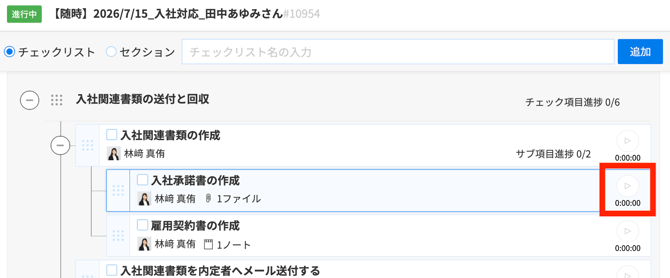
1. タスクのチェックリストを開き、計測したいチェック項目の再生ボタン(▶)をクリックする
チェック項目の横にストップウォッチボタンが表示されます。再生ボタンをクリックすると計測が始まり、経過時間がリアルタイムで表示されます。
2. 計測中は画面上部のナビゲーションバーにも経過時間と対象のチェック項目名が表示される
他の画面に移動しても計測は継続します。ナビゲーションバーの表示から、いつでも計測中のチェック項目を確認・停止できます。
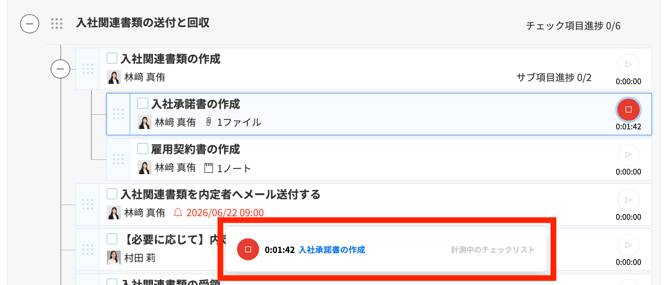
3. 作業が終わったら停止ボタン(■)をクリックする
「計測時間の確認」画面が表示され、計測した時間が確認できます。また、計測中のチェック項目を完了にすると、自動で計測が停止し確認画面が表示されます。
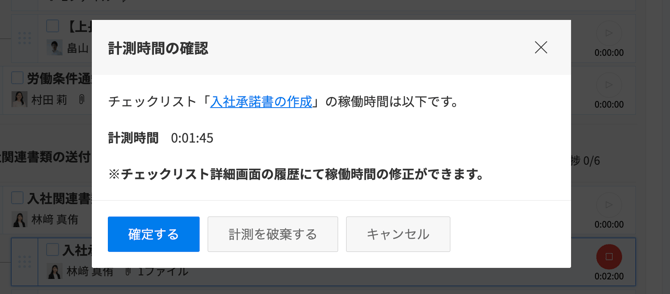
4. 「確定する」をクリックすると稼働時間として保存される
計測時間は1分単位に丸めて(※)保存されます。保存された稼働時間は、チェックリスト詳細画面の履歴から確認・修正ができます。
※丸め方は管理者が設定画面で選択できます(後述)。
機能を利用するための設定方法
この設定はマスター権限を持つユーザーのみが可能です。
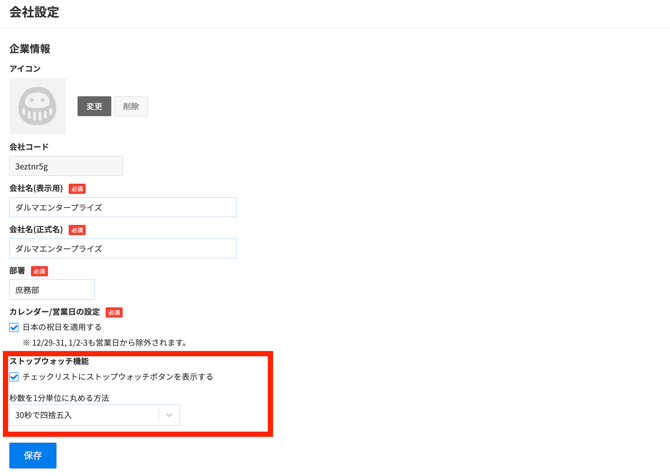
1. 画面左上の歯車メニューから「会社設定」>「企業情報」を開く
2. 「ストップウォッチ機能」の項目で「チェックリストにストップウォッチボタンを表示する」にチェックを入れる
チェックを入れると、すべてのタスクのチェックリストにストップウォッチボタンが表示されるようになります。
3. 「秒数を1分単位に丸める方法」を選択する
以下の3つから選択できます。
-
30秒で四捨五入(デフォルト):30秒以上で繰り上げ、30秒未満で切り捨て
-
秒数を切り捨て:常に秒数を切り捨てて分単位にする
-
秒数を切り上げ:常に秒数を切り上げて分単位にする
4. 「保存」をクリックして設定を反映する
他機能との組み合わせ
-
稼働時間の手動入力との併用:ストップウォッチで計測した時間は、手動入力した稼働時間と同じ形式で保存されます。レポートやCSVエクスポートにも反映されます。
注意事項
-
計測時間が30秒未満の場合、稼働時間として保存されません(計測は破棄されます)
-
丸めた結果が0分になる場合も保存されません
-
同時に計測できるストップウォッチは1つだけです。別のチェック項目で計測を開始すると、現在の計測を保存または破棄する確認が表示されます
-
計測の上限は5時間です。5時間を超えると自動的に停止します
(稼働時間は計上されません)