![Bizer team_logo_toumei.png]](https://help-team.bizer.jp/hs-fs/hubfs/Bizer%20team_logo_toumei.png?height=27&name=Bizer%20team_logo_toumei.png)
この機能で出来ること
タスク・テンプレート・ノートに色付きの「ラベル」を設定し、分類や整理に活用できます。ラベルはグループごとに作成・管理され、同じグループ内のタスク・テンプレート・ノートに自由に複数付与できます。
こんな時に使えます
- 「至急」「重要」などのラベルで、タスクの優先度をひと目で把握する
- 「経理」「人事」などの業務カテゴリラベルをつけて、タスクやノートを分類・検索する
- ラベルを付けたタスクを絞り込み、進捗を一目で把握する
- テンプレートにラベルを設定しておき、テンプレートから作成したタスクに自動でラベルを付与する
設定方法
【ラベルを作成する場合】
-
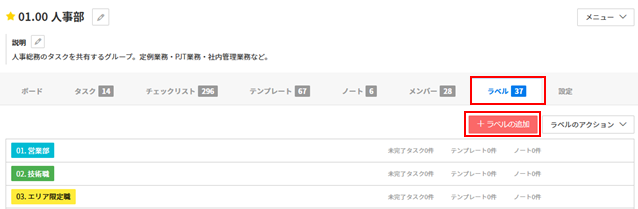
グループ詳細画面で「ラベル」タブをクリックする
他のグループで作成されたラベルを使用する際は、以下のヘルプをご参照ください。
メンバー、テンプレート、ラベルを他のグループからインポートする -
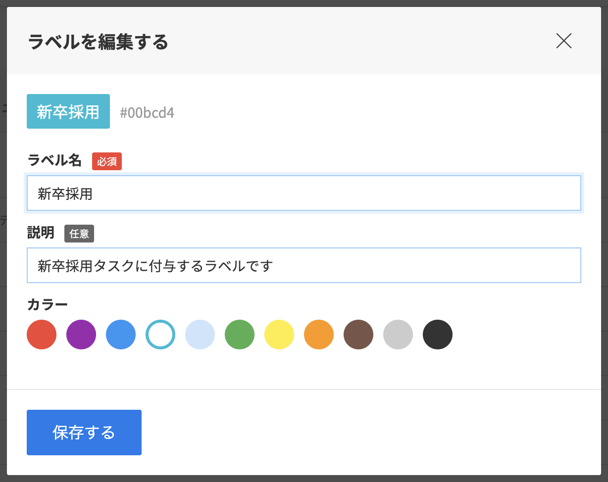
表示されるフォームで、以下の項目を入力し保存する
-
-
ラベル名(必須):25文字以内で入力
-
説明(任意):100文字以内で、ラベルの用途などを入力
-
カラー:11色から選択
-
【タスク・テンプレート・ノートにラベルを付ける場合】
-
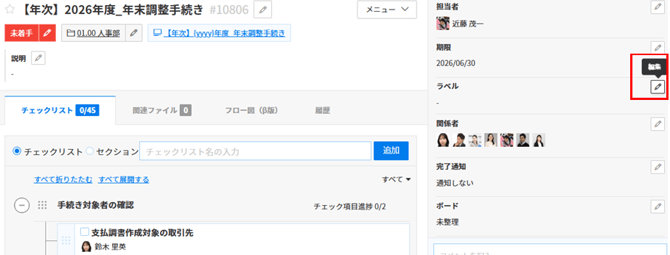
ラベルを付けたいタスク/テンプレート/ノートの詳細画面を開く
-
「ラベル」欄の鉛筆マークをクリックする
-
プルダウンからラベルを選択する(複数選択可)
検索欄にテキストを入力して絞り込むことも可能です。
グループに存在しないラベル名を入力すると、新規ラベルとして作成・付与できます。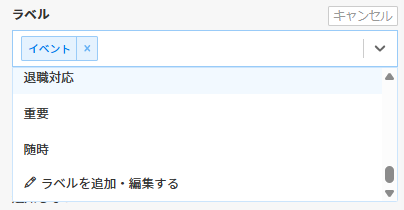
-
選択後、入力欄の枠外をクリックして保存する

作成したラベルの編集/削除
【ラベルの編集】
-
グループ詳細画面で「ラベル」タブをクリックする
-
編集したいラベルの行にある鉛筆マークをクリックする
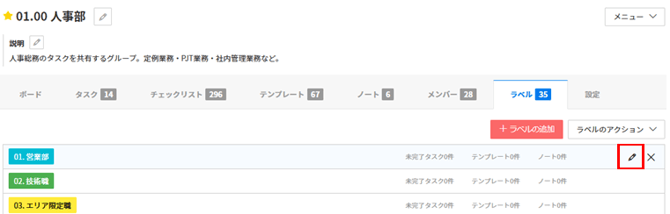
3.ラベル名・説明・カラーを変更し、保存する
【ラベルの削除】
-
グループ詳細画面で「ラベル」タブをクリックする
-
削除したいラベルの行にある×マークをクリックする
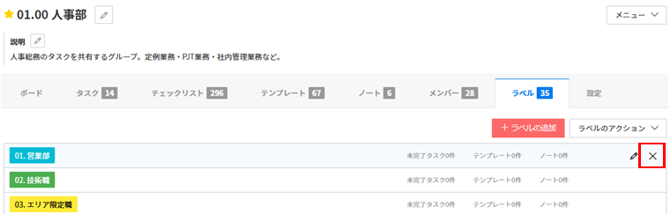
付与されたラベルの確認方法
-
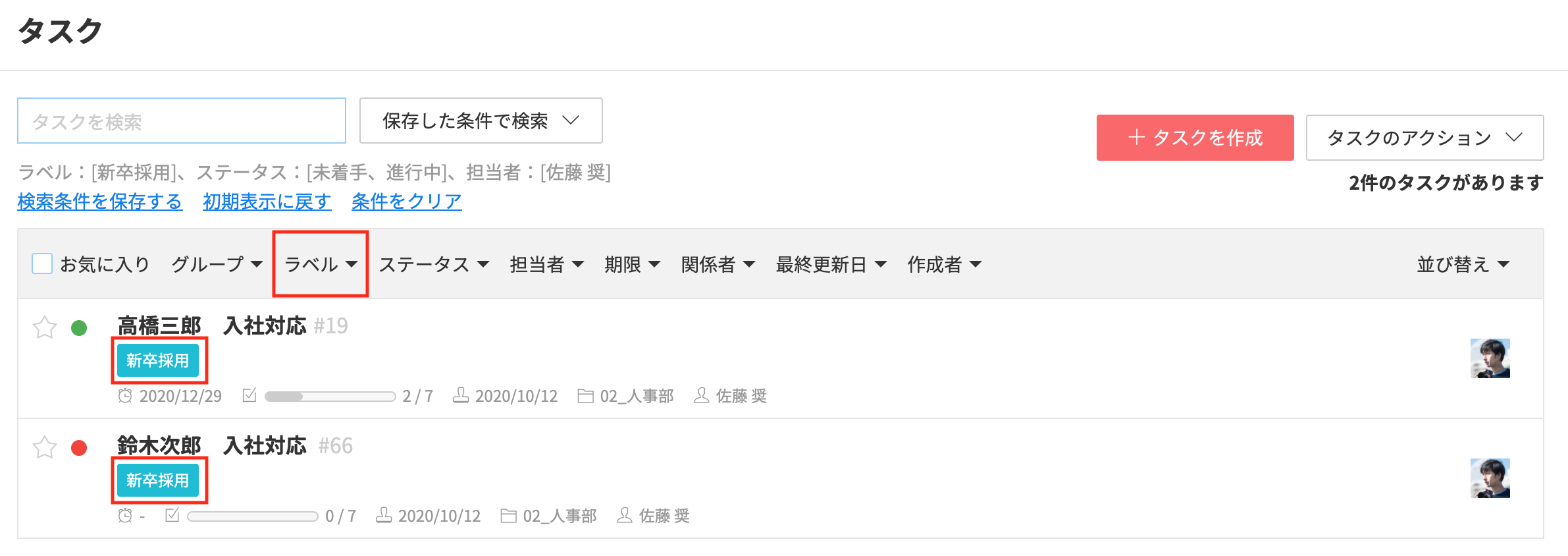
タスク一覧
タスク一覧ではラベルで絞り込みができるので、同じラベルが付いたタスクをすぐに見つけることができます。
-
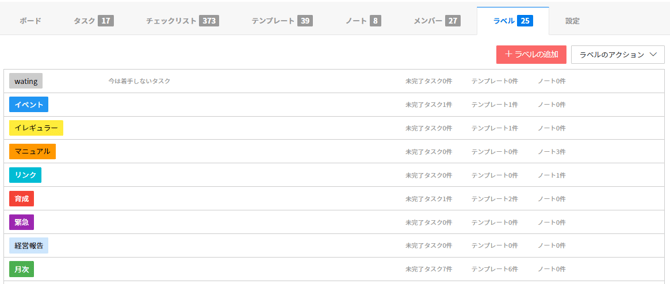
ラベル一覧
ラベル一覧では、そのラベルを付与している未完了タスクとテンプレート、ノートの件数が表示されます。
そのラベルが付与された未完了のタスクが現在何件あるのかなどを把握することができます。
注意事項
- ラベルはグループ単位で管理されます。ラベルの作成・編集・削除は、そのグループに所属するメンバーが行えます。
- タスクの所属グループを変更した場合、変更先のグループに同じ名前のラベルがあれば自動的に引き継がれます。同じ名前のラベルがない場合、そのラベルの紐付けは解除されます。
- グループ新規作成時には、「至急」(赤)と「重要」(黄)の2つのラベルが自動で作成されます。
- ラベルを削除すると、すでにそのラベルが付与されているタスク、テンプレート、ノートの紐づけが外れます。
該当ラベルが付与されている「未完了タスク」「テンプレート」「ノート」の件数を確認してから削除するようにしてください。