![Bizer team_logo_toumei.png]](https://help-team.bizer.jp/hs-fs/hubfs/Bizer%20team_logo_toumei.png?height=27&name=Bizer%20team_logo_toumei.png)
この機能でできること
コメントやメモの入力中に「#」を入力すると、同じグループ内のタスクが候補として表示され、選ぶだけでそのタスクへのリンク(#タスク番号)を挿入できます。挿入されたリンクはクリックで該当タスクへ移動でき、カーソルを重ねるとタスクの状況をその場で確認できます。
こんな時に使えます
-
前工程・後工程のタスクを相互にリンクし、「このタスクは #123 の完了後に着手」といった相互関係を明示する
-
過去に対応した類似タスクをコメントでリンクし、対応履歴や判断理由をたどれるようにする
-
分割して作成した複数のタスクを、別途作成したタスク(親タスク)のメモにまとめてリンクし、進捗の入口を1か所に集約する
利用方法
-
リンクを挿入したい入力欄(タスクのコメント欄、タスク・チェックリスト・セクションのメモ欄、ノートの本文)を開く
-
半角の「#」を入力する
(同じグループ内のタスクが、更新日時の新しい順に最大10件表示されます。
続けてタスク番号の数字を入力すると、番号の先頭一致で候補が絞り込まれます。)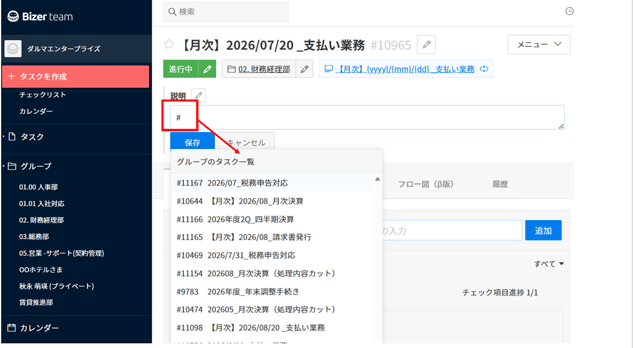
-
候補を「↑」「↓」キーまたはマウスで選択し、「Enter」キーまたはクリックで確定する
(入力欄に「#タスク番号」が挿入されます。
タスク画面のURLを貼り付けた場合も「#123」のリンクに自動変換されます。)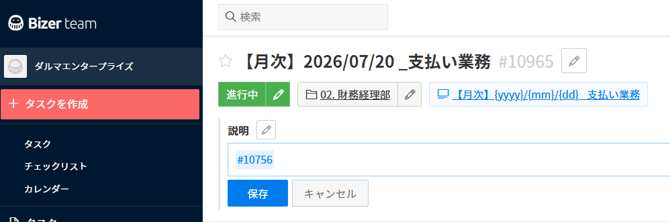
-
コメントは「送信」、メモは「保存」で確定する
(保存後、「#タスク番号」が該当タスクへのリンクとして表示されます。)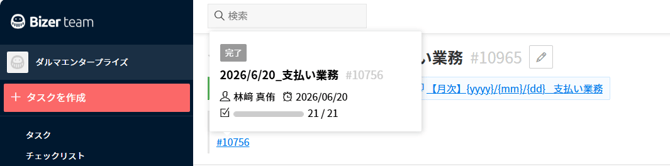
他機能との組み合わせ
-
メンション(@)との併用:同じ入力欄で「@」による関係者へのメンションも利用できます。「@担当者 #123 の内容もあわせて確認をお願いします」のように、担当者への通知とタスクの参照を1つのコメントで行えます。
-
ノートとの併用:ノートの本文でも「#」でタスクを参照できるため、マニュアルや議事録から関連タスクへ直接たどれるようになります。
注意事項
-
リンク候補として表示されるのは、同じグループ内のタスクのみです(テンプレートは候補に含まれません)。
-
テンプレートの編集画面ではリンク候補は表示されません。テンプレートのメモに「#タスク番号」を直接入力した場合は、テンプレートから作成されたタスク上でリンクとして表示されます。
-
ゲストユーザー、および閲覧制限のあるグループのメンバーは、自分が関係者になっているタスクのみが候補に表示されます。
-
リンクにカーソルを重ねると、ステータス・タイトル・担当者・期限・チェックリストの進捗が表示されます。閲覧権限がないタスクは「タスクを閲覧する権限がありません」、削除済みや存在しない番号は「表示するタスクはありません」と表示されます。
-
「#」の直後に候補が表示されない場合は、直前がURLの一部になっていないか、テンプレートの編集画面でないかをご確認ください。
-
リンクを挿入しただけでは相手に通知は届きません。通知が必要な場合は「@」のメンションを併用してください。