![Bizer team_logo_toumei.png]](https://help-team.bizer.jp/hs-fs/hubfs/Bizer%20team_logo_toumei.png?height=27&name=Bizer%20team_logo_toumei.png)
機能の概要
タスクやテンプレートに「ファイルURL/ファイルパス」として登録した関連ファイルは、あとからリンク先とタイトルを編集できます。ファイルを削除して再登録しなくても、リンク先の変更を関連ファイル一覧にそのまま反映できます。
設定方法
【タスクの「関連ファイル」から編集する場合】
-
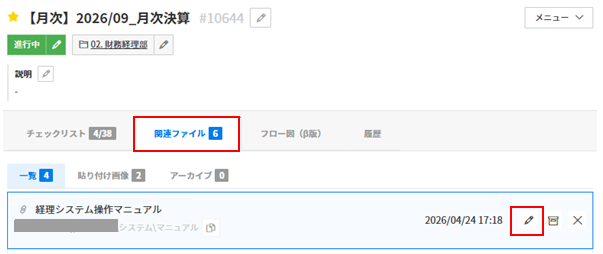
タスク(またはテンプレート)の詳細画面を開き、「関連ファイル」タブをクリックする
-
該当ファイルの行にある鉛筆アイコンをクリックする
-
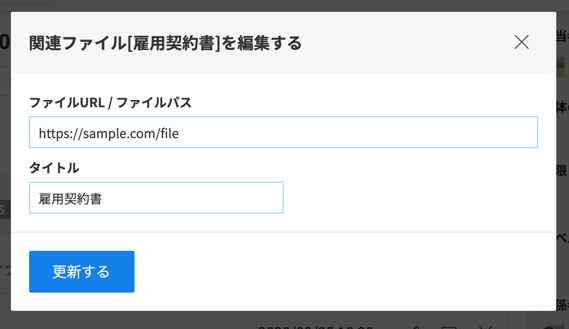
編集画面で「ファイルURL/パス」と「タイトル」を編集する
-
「更新する」をクリックする
【セクション/チェックリストに紐づけたファイルを編集する場合】
-
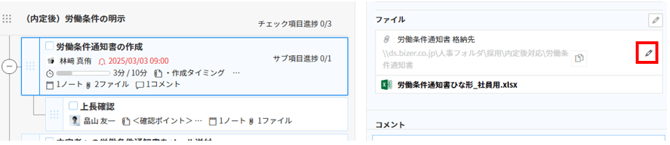
対象のセクションまたはチェックリストをクリックしてチェックリストの右側メニューを開く
-
該当ファイルの行にある鉛筆アイコンをクリックする
-
編集画面で「ファイルURL/パス」と「タイトル」を編集する
-
「更新する」をクリックする
(チェックリストに紐づいているファイルは、タスクの「関連ファイル」タブにあるファイルと同じものです。どちらから編集しても、変更はタスクの関連ファイル一覧と、そのファイルを紐づけているすべてのチェックリスト・セクションに反映されます。)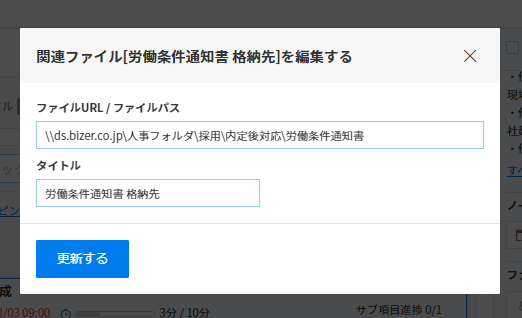
注意事項
- 編集できるのは「ファイルURL/ファイルパス」で登録した関連ファイルのみです。アップロードしたファイルの内容や名前は変更できないため、差し替える場合は削除して再登録してください。