---
title: チェックリストにリマインダーを設定する
description: チェックリストの各チェック項目にリマインダーを設定することができます。 リマインダーを設定した日時に通知が送信されるので、「その作業をやるべきタイミング」に設定しておくことで、作業の抜け漏れを防ぎます。 【設定方法】 タスク画面で、リマインダーを設定したいチェック項目をクリックすると、右側に詳細メニューが表示されます。 リマインダーの項目で日付と時間を設定します。 設定した日時になると、メール等で
---
[コンテンツまでスキップ](https://help-team.bizer.jp/ja/articles/5644769#main-content)
日本語
翻訳のサブメニューを表示
[![Bizer team\_logo\_toumei.png\]](https://help-team.bizer.jp/hs-fs/hubfs/Bizer%20team_logo_toumei.png?height=27&name=Bizer%20team_logo_toumei.png)](https://help-team.bizer.jp/ja?hsLang=ja)
メインナビゲーションを開く
メインナビゲーションを閉じる
- 日本語
翻訳のサブメニューを表示
- [サービス紹介](https://bizer.jp/team/)
[サービス紹介](https://bizer.jp/team/)
何をお探しですか?
- 検索フィールドが空なので、候補はありません。
1. [Bizer team ヘルプセンター](https://help-team.bizer.jp/ja?hsLang=ja)
2. [機能の使い方](https://help-team.bizer.jp/ja/%E6%A9%9F%E8%83%BD%E3%81%AE%E4%BD%BF%E3%81%84%E6%96%B9?hsLang=ja)
3. [タスク](https://help-team.bizer.jp/ja/%E6%A9%9F%E8%83%BD%E3%81%AE%E4%BD%BF%E3%81%84%E6%96%B9?hsLang=ja#%E3%82%BF%E3%82%B9%E3%82%AF)
# チェックリストにリマインダーを設定する
### **この機能で出来ること**
チェックリストにリマインダーを設定すると、指定した日時にチェックリストの担当者へ自動で通知が届きます。対応漏れを防ぎ、チーム全体の業務をスムーズに進めることができます。
### **設定方法**
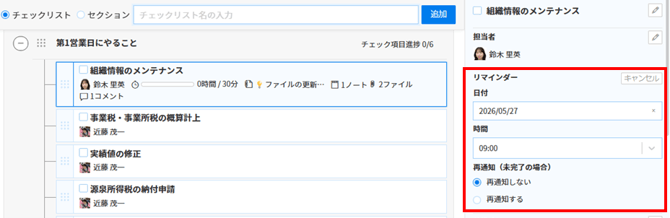
#### **1.タスク詳細画面で、リマインダーを設定したいチェック項目をクリックする 2.チェック項目のリマインダー欄にある鉛筆マークをクリックする 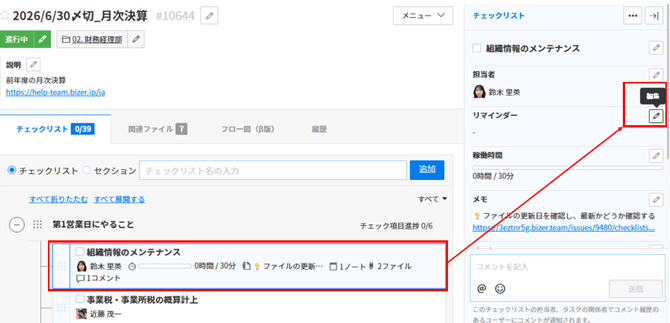 3.通知を受け取りたい日時を選択し、編集エリアの外側をクリックする**
赤枠の外側をクリックすることで、リマインダーの設定内容が保存されます。
****
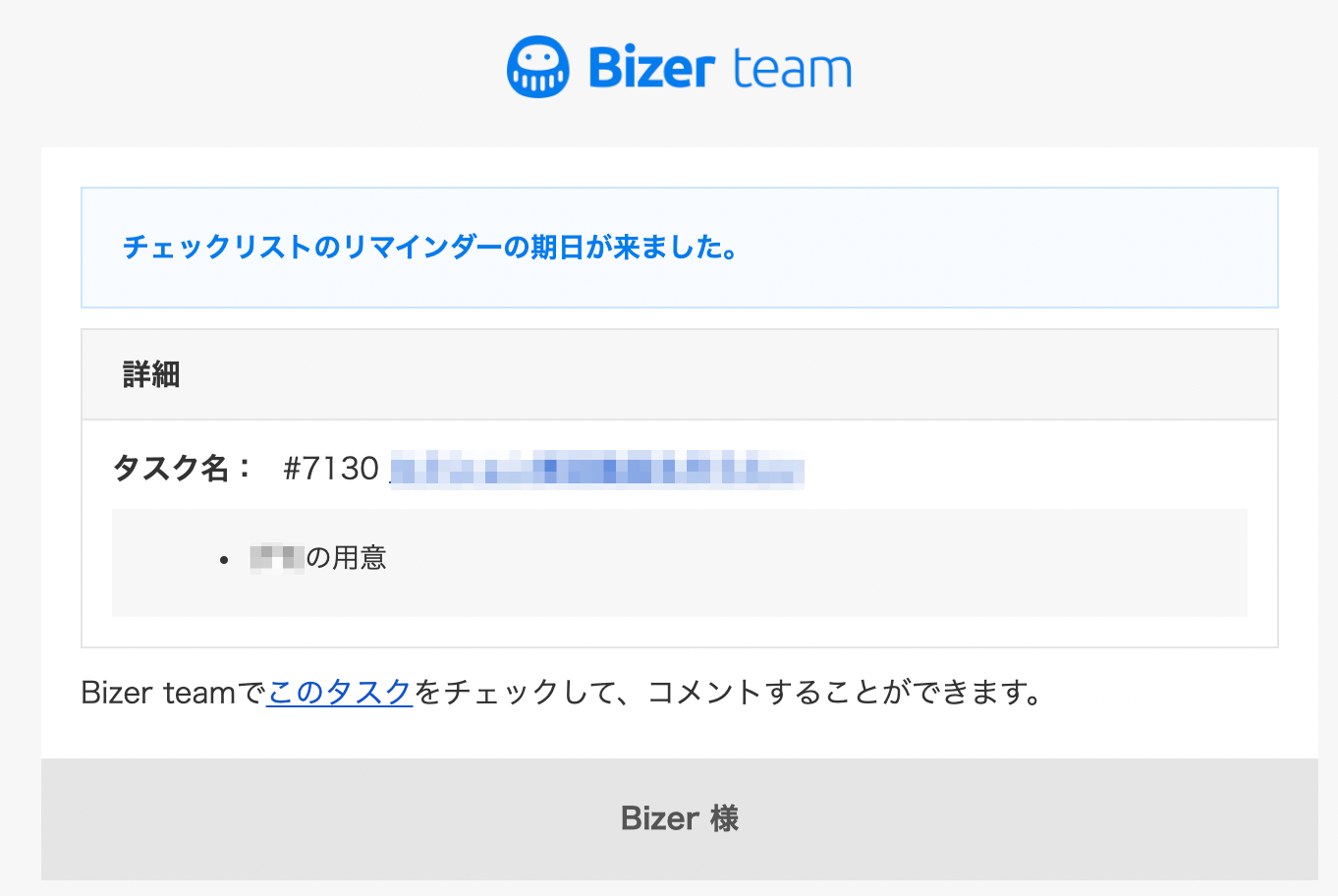
設定した日時になると、メール等で通知されます。
****
#### **4.必要に応じて再通知を設定する**
再通知設定の方法は以下のヘルプをご確認ください。
[リマインダーの再通知設定をする](https://help-team.bizer.jp/ja/articles/9000064?hsLang=ja)
### **他の機能との組み合わせ**
**【テンプレート】**
テンプレートのチェックリストにリマインダーを設定すると、そのテンプレートからタスクを作成する際や、繰り返しで自動作成されるタスクにも毎回リマインダーが自動で設定されます。
参考ヘルプ:[テンプレートのチェックリストにリマインダーを設定する](https://help-team.bizer.jp/ja/articles/9000069?hsLang=ja)
**【一括編集】**
タスク内の複数のチェックリストを選択し、まとめて同じ日時のリマインダーを一括設定できます。
参考ヘルプ:[複数のチェック項目にリマインダーを一括で設定する](https://help-team.bizer.jp/ja/articles/6720793?hsLang=ja)
- [スタートアップガイド(管理者向け)](https://help-team.bizer.jp/ja/%E3%82%B9%E3%82%BF%E3%83%BC%E3%83%88%E3%82%A2%E3%83%83%E3%83%97%E3%82%AC%E3%82%A4%E3%83%89%E7%AE%A1%E7%90%86%E8%80%85%E5%90%91%E3%81%91?hsLang=ja#main-content)
- [活用ツール](https://help-team.bizer.jp/ja/%E3%82%B9%E3%82%BF%E3%83%BC%E3%83%88%E3%82%A2%E3%83%83%E3%83%97%E3%82%AC%E3%82%A4%E3%83%89%E7%AE%A1%E7%90%86%E8%80%85%E5%90%91%E3%81%91?hsLang=ja#%E6%B4%BB%E7%94%A8%E3%83%84%E3%83%BC%E3%83%AB)
- [最初にやること・確認すること](https://help-team.bizer.jp/ja/%E3%82%B9%E3%82%BF%E3%83%BC%E3%83%88%E3%82%A2%E3%83%83%E3%83%97%E3%82%AC%E3%82%A4%E3%83%89%E7%AE%A1%E7%90%86%E8%80%85%E5%90%91%E3%81%91?hsLang=ja#%E6%9C%80%E5%88%9D%E3%81%AB%E3%82%84%E3%82%8B%E3%81%93%E3%81%A8-%E7%A2%BA%E8%AA%8D%E3%81%99%E3%82%8B%E3%81%93%E3%81%A8)
- [Bizer teamの概要](https://help-team.bizer.jp/ja/%E3%82%B9%E3%82%BF%E3%83%BC%E3%83%88%E3%82%A2%E3%83%83%E3%83%97%E3%82%AC%E3%82%A4%E3%83%89%E7%AE%A1%E7%90%86%E8%80%85%E5%90%91%E3%81%91?hsLang=ja#bizer-team%E3%81%AE%E6%A6%82%E8%A6%81)
- [スタートアップガイド(メンバー向け)](https://help-team.bizer.jp/ja/%E3%82%B9%E3%82%BF%E3%83%BC%E3%83%88%E3%82%A2%E3%83%83%E3%83%97%E3%82%AC%E3%82%A4%E3%83%89%E3%83%A1%E3%83%B3%E3%83%90%E3%83%BC%E5%90%91%E3%81%91?hsLang=ja#main-content)
- [Bizer teamを使ってみよう](https://help-team.bizer.jp/ja/%E3%82%B9%E3%82%BF%E3%83%BC%E3%83%88%E3%82%A2%E3%83%83%E3%83%97%E3%82%AC%E3%82%A4%E3%83%89%E3%83%A1%E3%83%B3%E3%83%90%E3%83%BC%E5%90%91%E3%81%91?hsLang=ja#bizer-team%E3%82%92%E4%BD%BF%E3%81%A3%E3%81%A6%E3%81%BF%E3%82%88%E3%81%86)
- [最初に知っておいたほうがよいこと](https://help-team.bizer.jp/ja/%E3%82%B9%E3%82%BF%E3%83%BC%E3%83%88%E3%82%A2%E3%83%83%E3%83%97%E3%82%AC%E3%82%A4%E3%83%89%E3%83%A1%E3%83%B3%E3%83%90%E3%83%BC%E5%90%91%E3%81%91?hsLang=ja#%E6%9C%80%E5%88%9D%E3%81%AB%E7%9F%A5%E3%81%A3%E3%81%A6%E3%81%8A%E3%81%84%E3%81%9F%E3%81%BB%E3%81%86%E3%81%8C%E3%82%88%E3%81%84%E3%81%93%E3%81%A8)
- [導入手続き・設定](https://help-team.bizer.jp/ja/%E5%B0%8E%E5%85%A5%E6%89%8B%E7%B6%9A%E3%81%8D-%E8%A8%AD%E5%AE%9A?hsLang=ja)
- [機能の使い方](https://help-team.bizer.jp/ja/%E6%A9%9F%E8%83%BD%E3%81%AE%E4%BD%BF%E3%81%84%E6%96%B9?hsLang=ja#main-content)
- [タスク](https://help-team.bizer.jp/ja/%E6%A9%9F%E8%83%BD%E3%81%AE%E4%BD%BF%E3%81%84%E6%96%B9?hsLang=ja#%E3%82%BF%E3%82%B9%E3%82%AF)
- [テンプレート](https://help-team.bizer.jp/ja/%E6%A9%9F%E8%83%BD%E3%81%AE%E4%BD%BF%E3%81%84%E6%96%B9?hsLang=ja#%E3%83%86%E3%83%B3%E3%83%97%E3%83%AC%E3%83%BC%E3%83%88)
- [ユーザー](https://help-team.bizer.jp/ja/%E6%A9%9F%E8%83%BD%E3%81%AE%E4%BD%BF%E3%81%84%E6%96%B9?hsLang=ja#%E3%83%A6%E3%83%BC%E3%82%B6%E3%83%BC)
- [グループ](https://help-team.bizer.jp/ja/%E6%A9%9F%E8%83%BD%E3%81%AE%E4%BD%BF%E3%81%84%E6%96%B9?hsLang=ja#%E3%82%B0%E3%83%AB%E3%83%BC%E3%83%97)
- [その他](https://help-team.bizer.jp/ja/%E6%A9%9F%E8%83%BD%E3%81%AE%E4%BD%BF%E3%81%84%E6%96%B9?hsLang=ja#%E3%81%9D%E3%81%AE%E4%BB%96)
- [外部ツール連携](https://help-team.bizer.jp/ja/%E5%A4%96%E9%83%A8%E3%83%84%E3%83%BC%E3%83%AB%E9%80%A3%E6%90%BA?hsLang=ja#main-content)
- [Bizer teamからの通知に関する連携](https://help-team.bizer.jp/ja/%E5%A4%96%E9%83%A8%E3%83%84%E3%83%BC%E3%83%AB%E9%80%A3%E6%90%BA?hsLang=ja#bizer-team%E3%81%8B%E3%82%89%E3%81%AE%E9%80%9A%E7%9F%A5%E3%81%AB%E9%96%A2%E3%81%99%E3%82%8B%E9%80%A3%E6%90%BA)
- [ログインに関する連携](https://help-team.bizer.jp/ja/%E5%A4%96%E9%83%A8%E3%83%84%E3%83%BC%E3%83%AB%E9%80%A3%E6%90%BA?hsLang=ja#%E3%83%AD%E3%82%B0%E3%82%A4%E3%83%B3%E3%81%AB%E9%96%A2%E3%81%99%E3%82%8B%E9%80%A3%E6%90%BA)
- [その他](https://help-team.bizer.jp/ja/%E5%A4%96%E9%83%A8%E3%83%84%E3%83%BC%E3%83%AB%E9%80%A3%E6%90%BA?hsLang=ja#%E3%81%9D%E3%81%AE%E4%BB%96)
- [契約内容に関するよくある質問](https://help-team.bizer.jp/ja/%E5%A5%91%E7%B4%84%E5%86%85%E5%AE%B9%E3%81%AB%E9%96%A2%E3%81%99%E3%82%8B%E3%82%88%E3%81%8F%E3%81%82%E3%82%8B%E8%B3%AA%E5%95%8F?hsLang=ja)
- [機能に関するよくある質問](https://help-team.bizer.jp/ja/%E6%A9%9F%E8%83%BD%E3%81%AB%E9%96%A2%E3%81%99%E3%82%8B%E3%82%88%E3%81%8F%E3%81%82%E3%82%8B%E8%B3%AA%E5%95%8F?hsLang=ja)
[](https://bizer.jp/)
[サービス紹介](https://bizer.jp/team)
Copyright © 2025, Bizer株式会社