---
title: カレンダー機能を使う
description: 「カレンダー」機能により、カレンダー形式でタスクの期限日やチェックリストのリマインダー設定日を確認することができます。 カレンダーを表示する方法は3通りあります。 (1)カレンダー (2)マイページ (3)ユーザー詳細画面 ※こちらに表示されるものは、「期限日を設定したタスク」および「リマインダーを設定したチェックリスト」になります。 画面左側の「カレンダー」をクリックします。 画面の詳細は以下の
---
[コンテンツまでスキップ](https://help-team.bizer.jp/ja/articles/6397164#main-content)
日本語
翻訳のサブメニューを表示
[![Bizer team\_logo\_toumei.png\]](https://help-team.bizer.jp/hs-fs/hubfs/Bizer%20team_logo_toumei.png?height=27&name=Bizer%20team_logo_toumei.png)](https://help-team.bizer.jp/ja?hsLang=ja)
メインナビゲーションを開く
メインナビゲーションを閉じる
- 日本語
翻訳のサブメニューを表示
- [サービス紹介](https://bizer.jp/team/)
[サービス紹介](https://bizer.jp/team/)
何をお探しですか?
- 検索フィールドが空なので、候補はありません。
1. [Bizer team ヘルプセンター](https://help-team.bizer.jp/ja?hsLang=ja)
2. [機能の使い方](https://help-team.bizer.jp/ja/%E6%A9%9F%E8%83%BD%E3%81%AE%E4%BD%BF%E3%81%84%E6%96%B9?hsLang=ja)
3. [その他](https://help-team.bizer.jp/ja/%E6%A9%9F%E8%83%BD%E3%81%AE%E4%BD%BF%E3%81%84%E6%96%B9?hsLang=ja#%E3%81%9D%E3%81%AE%E4%BB%96)
# カレンダー機能を使う
「カレンダー」機能により、カレンダー形式でタスクの期限日やチェックリストのリマインダー設定日を確認することができます。
カレンダーを表示する方法は3通りあります。
- カレンダー
- マイページ
- ユーザー詳細画面
※こちらに表示されるものは、「期限日を設定したタスク」および「リマインダーを設定したチェックリスト」になります。
### **カレンダー**
#### **画面左側の「カレンダー」をクリックします。** 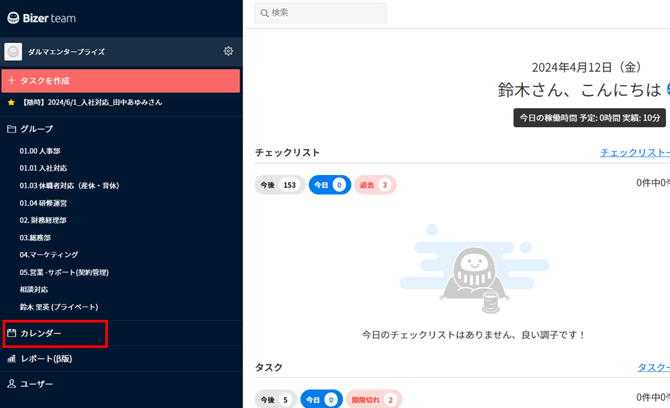
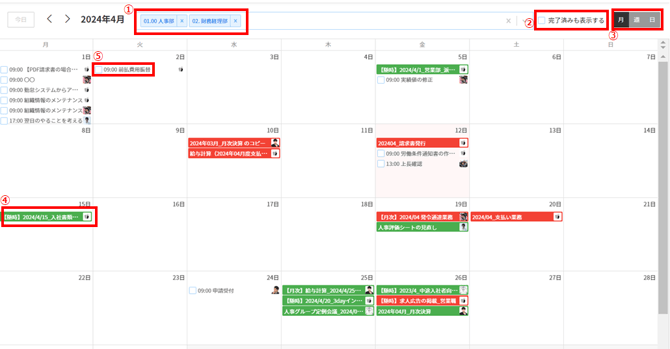
画面の詳細は以下の通りです。
①グループ : 選択したグループ内のタスクやチェックリストを表示します。
(最大10グループまで複数選択することが出来ます。)
②こちらにチェックを入れると完了したタスクやチェックリストも表示されます。
③月/週/日と、表示を変えることができます。
④その日が期限日のタスクが表示されます。色はタスクステータスを反映しています。
⑤その日にリマインダー設定をしたチェックリストは表示されます。カレンダー上でチェックをつけることが可能です。
### **マイページ**
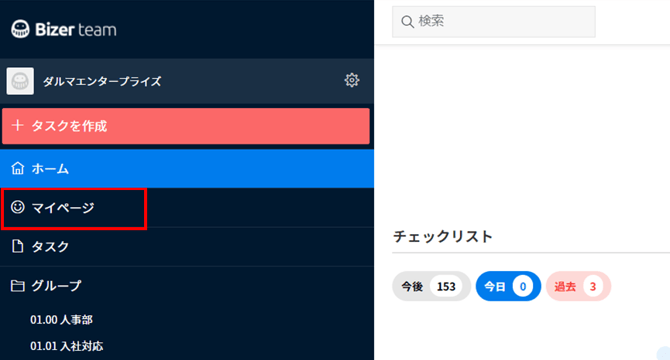
#### **画面左側の「マイページ」をクリックします。**
### ****
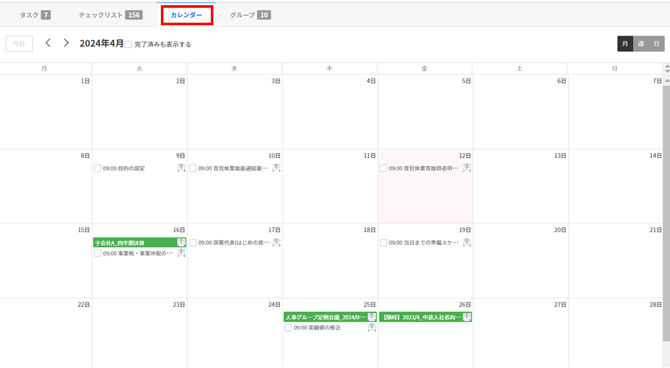
自身のタスクとチェックリストをカレンダー形式で見ることが出来ます。
### **ユーザー詳細画面**
#### **画面左側の「ユーザー」をクリックします。** 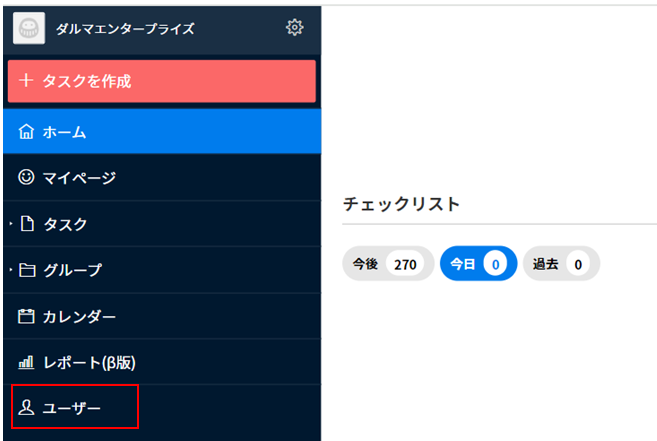 **ユーザー一覧画面より、カレンダーを見たいユーザーをクリックします。 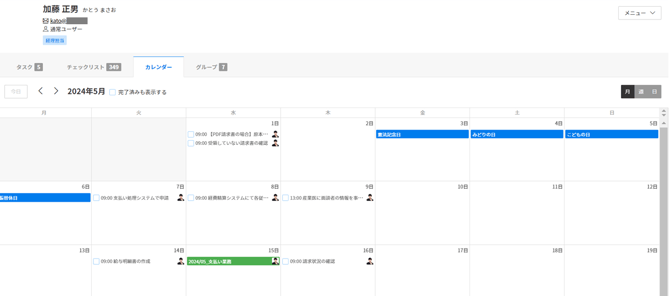**
ユーザーごとにカレンダー形式で見ることが出来ます。
### **その他の操作や表示について**
- カレンダー上でタスクの期限日やリマインダーを変更する
カレンダー上でドラッグ&ドロップをすることでタスクの期限日やリマインダーを変更することができます。
- カレンダーに祝日を表示/非表示にする方法
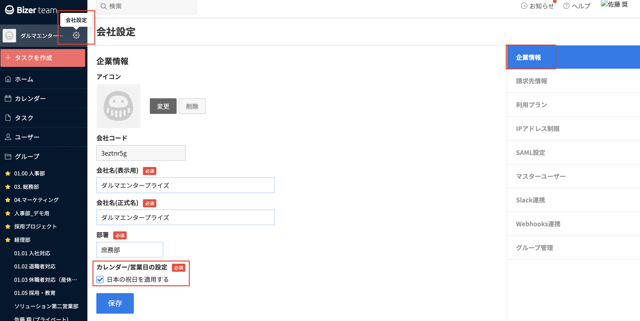
「会社設定」→「企業情報」→「カレンダー/営業日の設定」で「日本の祝日を適用する」にチェックをつけるとカレンダー上に祝日が表示されます。
※マスターユーザーのみ設定可能です。
- [スタートアップガイド(管理者向け)](https://help-team.bizer.jp/ja/%E3%82%B9%E3%82%BF%E3%83%BC%E3%83%88%E3%82%A2%E3%83%83%E3%83%97%E3%82%AC%E3%82%A4%E3%83%89%E7%AE%A1%E7%90%86%E8%80%85%E5%90%91%E3%81%91?hsLang=ja#main-content)
- [活用ツール](https://help-team.bizer.jp/ja/%E3%82%B9%E3%82%BF%E3%83%BC%E3%83%88%E3%82%A2%E3%83%83%E3%83%97%E3%82%AC%E3%82%A4%E3%83%89%E7%AE%A1%E7%90%86%E8%80%85%E5%90%91%E3%81%91?hsLang=ja#%E6%B4%BB%E7%94%A8%E3%83%84%E3%83%BC%E3%83%AB)
- [最初にやること・確認すること](https://help-team.bizer.jp/ja/%E3%82%B9%E3%82%BF%E3%83%BC%E3%83%88%E3%82%A2%E3%83%83%E3%83%97%E3%82%AC%E3%82%A4%E3%83%89%E7%AE%A1%E7%90%86%E8%80%85%E5%90%91%E3%81%91?hsLang=ja#%E6%9C%80%E5%88%9D%E3%81%AB%E3%82%84%E3%82%8B%E3%81%93%E3%81%A8-%E7%A2%BA%E8%AA%8D%E3%81%99%E3%82%8B%E3%81%93%E3%81%A8)
- [Bizer teamの概要](https://help-team.bizer.jp/ja/%E3%82%B9%E3%82%BF%E3%83%BC%E3%83%88%E3%82%A2%E3%83%83%E3%83%97%E3%82%AC%E3%82%A4%E3%83%89%E7%AE%A1%E7%90%86%E8%80%85%E5%90%91%E3%81%91?hsLang=ja#bizer-team%E3%81%AE%E6%A6%82%E8%A6%81)
- [スタートアップガイド(メンバー向け)](https://help-team.bizer.jp/ja/%E3%82%B9%E3%82%BF%E3%83%BC%E3%83%88%E3%82%A2%E3%83%83%E3%83%97%E3%82%AC%E3%82%A4%E3%83%89%E3%83%A1%E3%83%B3%E3%83%90%E3%83%BC%E5%90%91%E3%81%91?hsLang=ja#main-content)
- [Bizer teamを使ってみよう](https://help-team.bizer.jp/ja/%E3%82%B9%E3%82%BF%E3%83%BC%E3%83%88%E3%82%A2%E3%83%83%E3%83%97%E3%82%AC%E3%82%A4%E3%83%89%E3%83%A1%E3%83%B3%E3%83%90%E3%83%BC%E5%90%91%E3%81%91?hsLang=ja#bizer-team%E3%82%92%E4%BD%BF%E3%81%A3%E3%81%A6%E3%81%BF%E3%82%88%E3%81%86)
- [最初に知っておいたほうがよいこと](https://help-team.bizer.jp/ja/%E3%82%B9%E3%82%BF%E3%83%BC%E3%83%88%E3%82%A2%E3%83%83%E3%83%97%E3%82%AC%E3%82%A4%E3%83%89%E3%83%A1%E3%83%B3%E3%83%90%E3%83%BC%E5%90%91%E3%81%91?hsLang=ja#%E6%9C%80%E5%88%9D%E3%81%AB%E7%9F%A5%E3%81%A3%E3%81%A6%E3%81%8A%E3%81%84%E3%81%9F%E3%81%BB%E3%81%86%E3%81%8C%E3%82%88%E3%81%84%E3%81%93%E3%81%A8)
- [導入手続き・設定](https://help-team.bizer.jp/ja/%E5%B0%8E%E5%85%A5%E6%89%8B%E7%B6%9A%E3%81%8D-%E8%A8%AD%E5%AE%9A?hsLang=ja)
- [機能の使い方](https://help-team.bizer.jp/ja/%E6%A9%9F%E8%83%BD%E3%81%AE%E4%BD%BF%E3%81%84%E6%96%B9?hsLang=ja#main-content)
- [タスク](https://help-team.bizer.jp/ja/%E6%A9%9F%E8%83%BD%E3%81%AE%E4%BD%BF%E3%81%84%E6%96%B9?hsLang=ja#%E3%82%BF%E3%82%B9%E3%82%AF)
- [テンプレート](https://help-team.bizer.jp/ja/%E6%A9%9F%E8%83%BD%E3%81%AE%E4%BD%BF%E3%81%84%E6%96%B9?hsLang=ja#%E3%83%86%E3%83%B3%E3%83%97%E3%83%AC%E3%83%BC%E3%83%88)
- [ユーザー](https://help-team.bizer.jp/ja/%E6%A9%9F%E8%83%BD%E3%81%AE%E4%BD%BF%E3%81%84%E6%96%B9?hsLang=ja#%E3%83%A6%E3%83%BC%E3%82%B6%E3%83%BC)
- [グループ](https://help-team.bizer.jp/ja/%E6%A9%9F%E8%83%BD%E3%81%AE%E4%BD%BF%E3%81%84%E6%96%B9?hsLang=ja#%E3%82%B0%E3%83%AB%E3%83%BC%E3%83%97)
- [その他](https://help-team.bizer.jp/ja/%E6%A9%9F%E8%83%BD%E3%81%AE%E4%BD%BF%E3%81%84%E6%96%B9?hsLang=ja#%E3%81%9D%E3%81%AE%E4%BB%96)
- [外部ツール連携](https://help-team.bizer.jp/ja/%E5%A4%96%E9%83%A8%E3%83%84%E3%83%BC%E3%83%AB%E9%80%A3%E6%90%BA?hsLang=ja#main-content)
- [Bizer teamからの通知に関する連携](https://help-team.bizer.jp/ja/%E5%A4%96%E9%83%A8%E3%83%84%E3%83%BC%E3%83%AB%E9%80%A3%E6%90%BA?hsLang=ja#bizer-team%E3%81%8B%E3%82%89%E3%81%AE%E9%80%9A%E7%9F%A5%E3%81%AB%E9%96%A2%E3%81%99%E3%82%8B%E9%80%A3%E6%90%BA)
- [ログインに関する連携](https://help-team.bizer.jp/ja/%E5%A4%96%E9%83%A8%E3%83%84%E3%83%BC%E3%83%AB%E9%80%A3%E6%90%BA?hsLang=ja#%E3%83%AD%E3%82%B0%E3%82%A4%E3%83%B3%E3%81%AB%E9%96%A2%E3%81%99%E3%82%8B%E9%80%A3%E6%90%BA)
- [その他](https://help-team.bizer.jp/ja/%E5%A4%96%E9%83%A8%E3%83%84%E3%83%BC%E3%83%AB%E9%80%A3%E6%90%BA?hsLang=ja#%E3%81%9D%E3%81%AE%E4%BB%96)
- [契約内容に関するよくある質問](https://help-team.bizer.jp/ja/%E5%A5%91%E7%B4%84%E5%86%85%E5%AE%B9%E3%81%AB%E9%96%A2%E3%81%99%E3%82%8B%E3%82%88%E3%81%8F%E3%81%82%E3%82%8B%E8%B3%AA%E5%95%8F?hsLang=ja)
- [機能に関するよくある質問](https://help-team.bizer.jp/ja/%E6%A9%9F%E8%83%BD%E3%81%AB%E9%96%A2%E3%81%99%E3%82%8B%E3%82%88%E3%81%8F%E3%81%82%E3%82%8B%E8%B3%AA%E5%95%8F?hsLang=ja)
[](https://bizer.jp/)
[サービス紹介](https://bizer.jp/team)
Copyright © 2025, Bizer株式会社