![Bizer team_logo_toumei.png]](https://help-team.bizer.jp/hs-fs/hubfs/Bizer%20team_logo_toumei.png?height=27&name=Bizer%20team_logo_toumei.png)
この機能でできること
タスク内の重要なチェックリストに「ピン留め」を付けて目印にできる機能です。ピン留めしたチェックリストはタスク詳細画面の上部にまとめて表示され、ピン留めだけを絞り込んで検索することもできます。
こんな時に使えます
- 数十件のチェックリストがあるタスクで、期限が近い項目や優先度の高い項目に目印を付けて見落としを防ぐ
- 「承認待ち」「先方確認中」など、今チームで気にすべき項目をタスクを開いた人全員がすぐ把握できるようにする
- メンバー詳細・グループ詳細のチェックリスト検索で「ピン留め」だけを絞り込み、重要項目の進捗をまとめて確認する
利用方法
- タスク詳細画面(またはタスクテンプレート詳細画面)を開く
- ピン留めしたいチェックリストの行を右クリックし、メニューを表示する
(チェックリスト詳細パネル右上のメニューアイコンからも同じメニューが開きます) - メニューの「ピン留め」をクリックする
(タイトル横にピンアイコンと「ピン留め」ラベルが表示され、画面上部に「◯ピン留め」と件数が表示されます)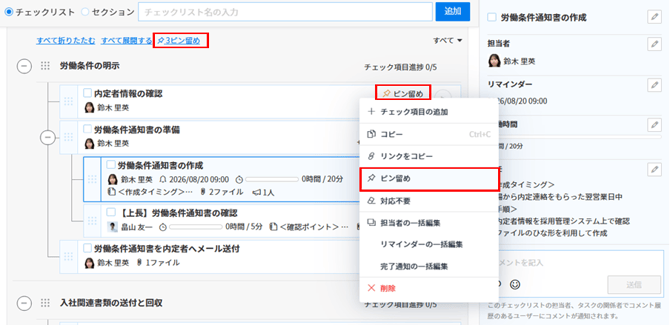
- 解除する場合は同じメニューの「ピン留めを解除」をクリックする
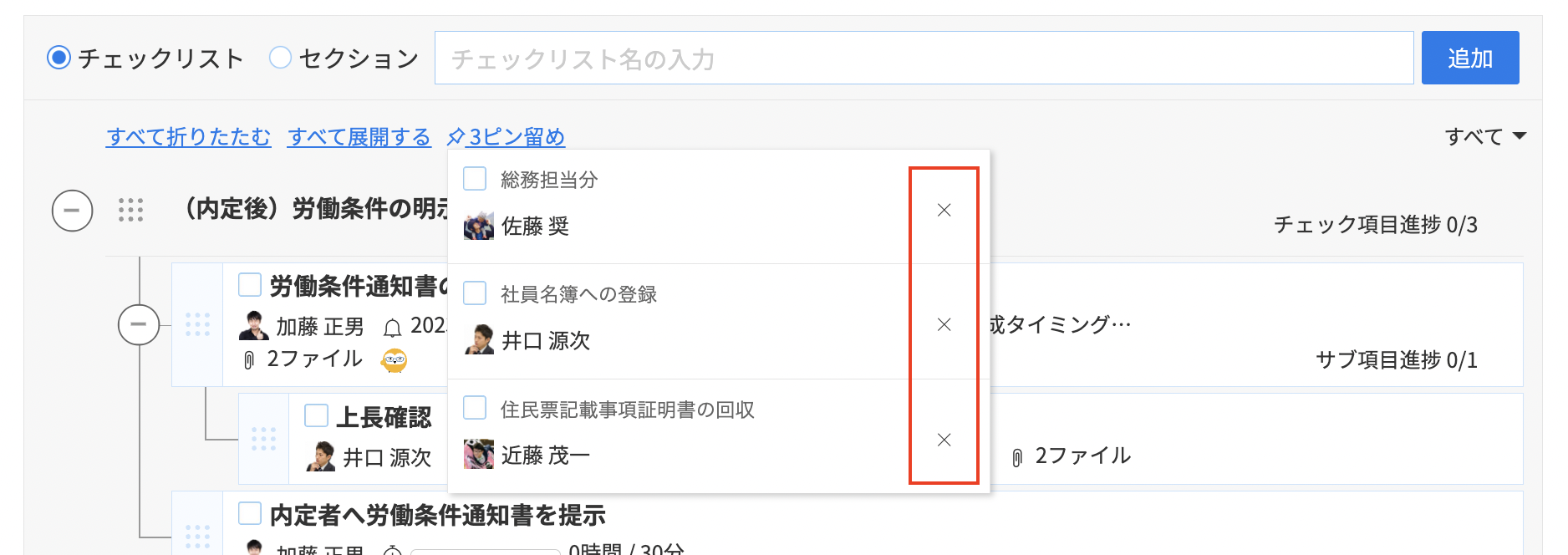
(上部の件数表示にカーソルを合わせて出る一覧の「×」からも解除可)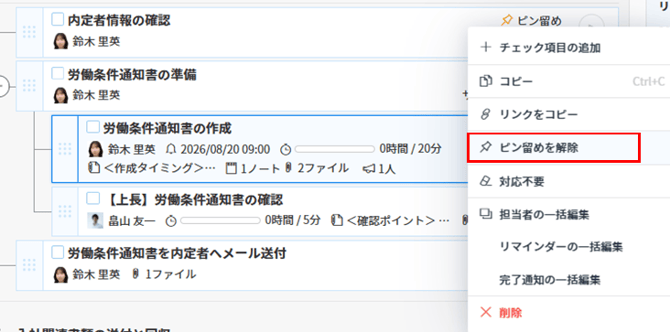
他機能との組み合わせ
- タスクテンプレート
タスクテンプレートのチェックリストにピン留めを設定しておくと、そのテンプレートから作成したタスクにもピン留めが引き継がれます。定型業務の中で毎回注意してほしい項目に設定しておくと便利です。また、テンプレート側でピン留めを変更して「変更をタスクに反映」を実行すると、そのテンプレートから作成済みの未完了タスクのチェックリストにも反映できます。 - チェックリスト絞り込み
メンバー詳細・グループ詳細のチェックリスト検索で「ピン留め」条件を使うと、担当者やステータス、リマインダー日などの条件と組み合わせて、重要項目だけを一覧で確認できます。
関連ヘルプ:チェックリスト一覧画面で絞り込み条件を指定する
注意事項
-
ピン留めはチェックリスト単位の設定です。セクションやタスク自体にはピン留めできません。
-
ピン留めはタスクを見る全員に共通で表示されます(個人ごとの目印ではありません)。
-
タスクをコピーする際に「ピン情報」のチェックを外すと、コピー先ではピン留めが解除された状態になります。