![Bizer team_logo_toumei.png]](https://help-team.bizer.jp/hs-fs/hubfs/Bizer%20team_logo_toumei.png?height=27&name=Bizer%20team_logo_toumei.png)
この機能でできること
テンプレートのタイトルに特定の記述(書式)を入れておくと、そのテンプレートからタスクを作成する際に、期限日やその前後の日付がタスクタイトルに自動で反映されます。手入力の手間やミスを減らし、タスクの対象時期をひと目で把握できるようになります。
設定方法
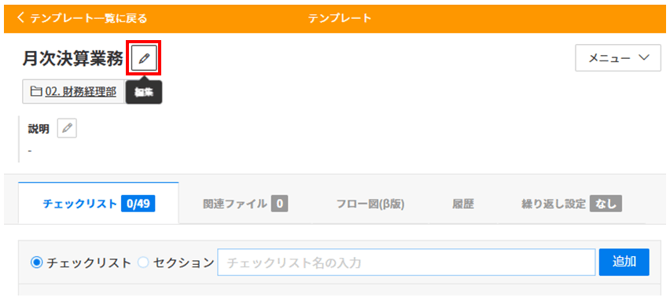
1. テンプレート画面を開き、タイトル横の鉛筆マークをクリックする
2.タイトルに日付を反映したい箇所に記述(後述)を含めたタイトルを入力し、保存する
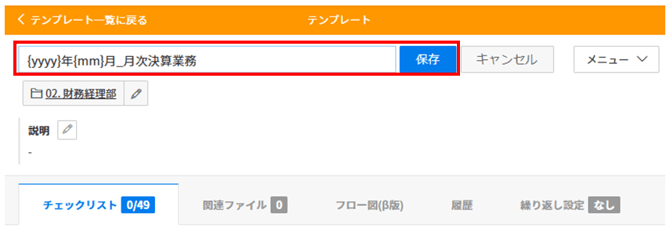
このテンプレートを使ってタスクを作成する際に期限日を設定すると、タイトルに日付が自動で反映されます。
使用できる記述一覧
タイトルに使用できる日付の記述は以下の通りです。
| 記述 | 説明 | 反映される内容(タスク期限日が2026年4月1日の場合) |
| {yyyy} | 期限日の西暦(4桁) | 2026 |
| {yy} | 期限日の西暦(2桁) | 26 |
| {mm} | 期限日の月(2桁) | 04 |
| {m} | 期限日の月 | 4 |
| {dd} | 期限日の日(2桁) | 01 |
| {d} | 期限日の日 | 1 |
期限日から前後した日付を反映する場合は、以下の記述を 「< >」 で囲んで使用します。
※「N」には任意の数字を入力してください。
| 記述 | 説明 |
| <Nヶ月前> | 期限日のNヶ月前の日付を反映 |
| <Nヶ月後> | 期限日のNヶ月後の日付を反映 |
| <N週間前> | 期限日のN週間前の日付を反映 |
| <N週間後> | 期限日のN週間後の日付を反映 |
| <N日前> | 期限日のN日前の日付を反映 |
| <N日後> | 期限日のN日後の日付を反映 |
設定例
【パターン① :期限日をそのままタイトルに反映する】
-
テンプレートタイトル : 月次決算_{yyyy}年{mm}月
-
タスクの期限日 : 2026年4月1日
-
作成されるタスクタイトル : 月次決算_2026年04月
【パターン② :期限日から算出した日付をタイトルに反映する】
期限日の「Nヶ月前」「N週間後」などの日付を、タスクタイトルに反映するパターンです。「< >」 で条件を囲んで記述します。書式を指定しない場合は 「yyyymmdd」形式で反映されます
-
テンプレートタイトル : 月次決算_<1ヶ月前>
-
タスクの期限日 : 2026年5月31日
-
作成されるタスクタイトル : 月次決算_20260430
【パターン③ :条件と記述を組み合わせてタイトルに反映する】
「< >」の中に条件と記述({yyyy}、{mm}など)を組み合わせることで、算出した日付をタスクタイトルに反映できます。
-
テンプレートタイトル : 月次決算_<1ヶ月前{yyyy}年{mm}月>
-
タスクの期限日 : 2026年5月31日
-
作成されるタスクタイトル : 月次決算_2026年04月
他の機能との組み合わせ
テンプレートに繰り返し設定を行い、タイトルに記述を設定しておくと、自動作成されるタスクのタイトルに毎回タスク期限日が反映されます。毎月の定型業務(月次決算、請求書作成など)で、対象月をタイトルに自動反映させたい場合に便利です。
繰り返し設定の方法は以下のヘルプをご参照ください。
タスクテンプレートの繰り返し設定をする
注意事項
-
この機能はテンプレートからタスクを作成する場合のみ有効です。個別にタスクを新規作成する場合には利用できません。
-
タスク期限日が未設定の場合、日付はタイトルに反映されず、記述がそのまま表示されます。必ず期限日を設定してタスクを作成してください。
-
正しい形式で記述されていない場合、日付は反映されず入力した文字がそのままタスクタイトルに表示されます。記述一覧を参考に正しく入力してください。