![Bizer team_logo_toumei.png]](https://help-team.bizer.jp/hs-fs/hubfs/Bizer%20team_logo_toumei.png?height=27&name=Bizer%20team_logo_toumei.png)
テンプレートのチェックリストにリマインダーを設定すると、テンプレートからタスクを作成した際に、タスクの期限日を基準にリマインダーの通知日時が自動で計算されます。これにより、毎回手動でリマインダーを設定する手間がなくなり、抜け漏れを防止できます。
この機能でできること
- テンプレートのチェックリストに「タスク期限日の○日前/○週間前/○ヶ月前/○営業日前」のようなリマインダールールを設定できます
- テンプレートからタスクを作成すると、タスクの期限日に応じてリマインダーの通知日時が自動で設定されます
- リマインダーの通知時間(時刻)を指定できます
- 土日祝にリマインダーが当たる場合の調整方法を選べます
設定方法
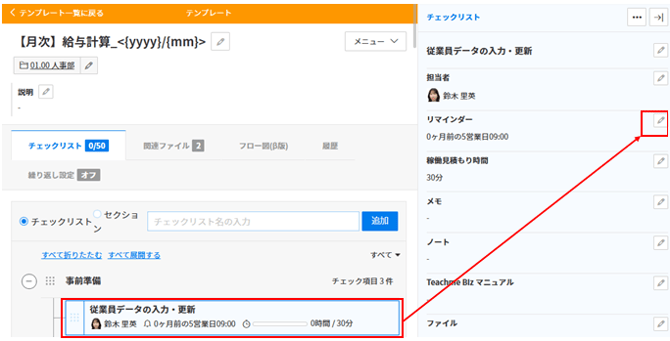
1.テンプレート画面でリマインダーを設定したいチェックリストを選択し、鉛筆アイコンをクリックする
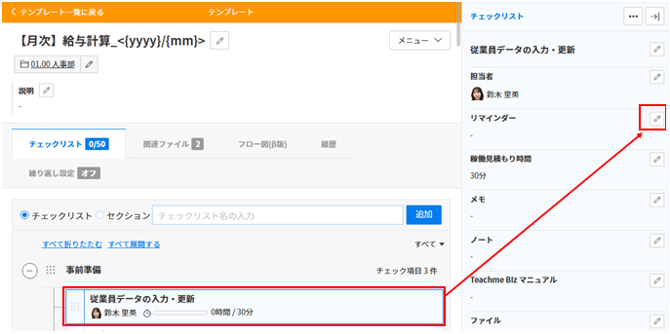
2.リマインダーの条件を設定する
タスクの期限を基準に、どれくらい前に通知するかを設定します。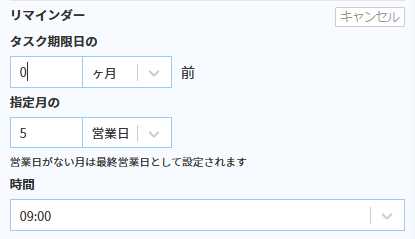
| 単位 | 設定例 | 意味 |
| 〇ヶ月前 | 1ヶ月前 | タスク期限日の1ヶ月前に通知 |
| 〇週間前 | 2週間前 | タスク期限日の2週間前に通知 |
| 〇日前 | 3日前 | タスク期限日の3日前に通知 |
| 〇営業日前 | 5営業日前 | タスク期限日の5営業日前に通知(土日祝を除いてカウント) |
【月単位の場合の日付設定(任意)】
単位を「ヶ月前」にした場合、さらに詳細な日付を指定できます。
- 〇日:対象月の特定の日を指定します(例 : 「1ヶ月前の15日」)
- 〇営業日:対象月の営業日で指定します(例 : 「1ヶ月前の5営業日目」)
【通知時間】
リマインダーが届く時刻を選択します。00:00~23:30の間で30分刻みで選択できます。
3. 土日祝の調整を設定する(任意)
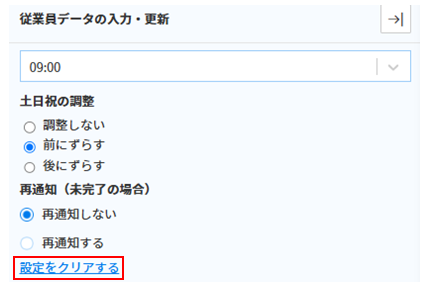
リマインダーの通知日が土曜日・日曜日・祝日に当たる場合の調整方法を選択できます。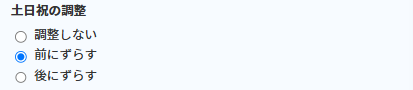
※「営業日前」を単位に選択した場合は、もともと営業日を基準に計算するため、この設定は表示されません。
4.再通知を設定する(任意)
リマインダーが届いた後、チェックリストがまだ完了していない場合に、自動で再通知を送る設定ができます。
詳細は以下のヘルプページをご参照ください。
リマインダーの再通知設定をする
5.設定を保存する
設定画面の外側をクリックすると、設定が自動的に保存されます。