![Bizer team_logo_toumei.png]](https://help-team.bizer.jp/hs-fs/hubfs/Bizer%20team_logo_toumei.png?height=27&name=Bizer%20team_logo_toumei.png)
機能の概要
タスクに関係する資料や参考リンクを「関連ファイル」としてタスクに添付し、タスクの関係者と共有できます。パソコン内のファイルをアップロードする方法と、ファイルのURL(Google ドライブや社内共有フォルダなど)をリンクとして登録する方法の2種類があります。
こんな時に使えます
- 請求書や見積書などの証憑ファイルをタスクに添付し、作業内容と一緒に保管する
- 業務マニュアルや手順書のURLをリンクとして登録し、担当者がいつでも参照できるようにする
- タスクテンプレートに雛形やフォーマットを添付し、テンプレートから作成されるすべてのタスクに自動で引き継ぐ
操作方法
【タスクの「関連ファイル」タブから追加する場合】
- タスク詳細画面で「関連ファイル」タブをクリックする
- 一覧の下にある「関連ファイルの追加」ボタンをクリックする
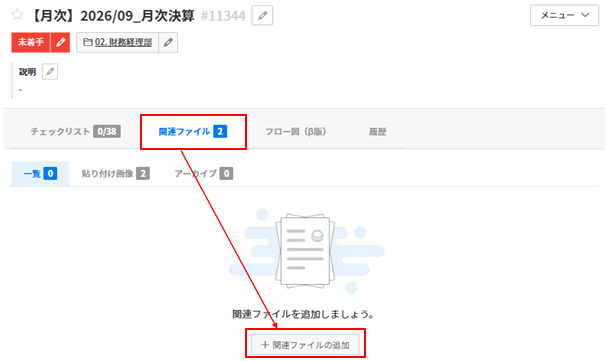
- 「関連ファイルを追加する」画面で、追加方法に応じたタブを選択する
【ファイルをアップロードする場合】
「添付ファイルを追加」タブを選び、エリアにファイルをドラッグ&ドロップするか、「ファイルを選択」からファイルを指定する
(複数ファイルをまとめてドラッグ&ドロップすることもできます。)
【URLを登録する場合】
「リンクを添付ファイルとして追加」タブを選び、「ファイルURL / ファイルパス」と「タイトル」を入力して「保存する」ボタンをクリックする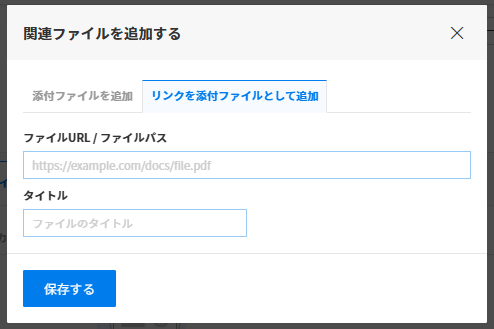
【チェックリスト(またはセクション)に添付する場合】
-
タスク詳細画面のファイルを添付したいチェックリスト(またはセクション)をクリックして詳細を開く
-
「ファイル」欄の右側にある鉛筆アイコンをクリックする
-
追加方法に応じたタブを選択する
【タスクにすでに追加済みの関連ファイルを紐づける場合】
「関連ファイル」タブでファイルを検索し、紐づけたいファイルを選択する
(チェックリストから新しく追加したファイルやリンクは、タスクの「関連ファイル」タブの一覧にも表示されます。「関連ファイル」タブは、タスクに紐づけ可能な関連ファイルがある場合のみ表示されます。)
【新しくファイルをアップロードする場合】
「ファイル添付」タブを選び、エリアにファイルをドラッグ&ドロップするか、「ファイルを選択」からファイルを指定する
【URLを登録する場合】
「リンク追加」タブを選び、URLとタイトルを入力して保存する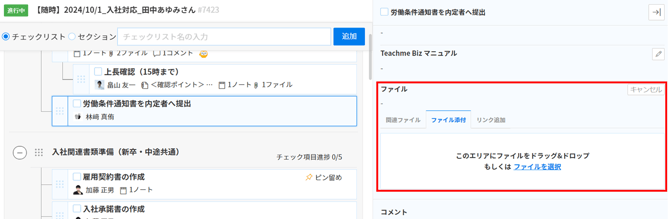
関連ファイルでできる操作
-
ファイル名(リンクのタイトル)をクリックしてダウンロード・リンク先を開く
-
一覧から外したいファイルをアーカイブして整理したり、不要になったファイルを削除する
関連ヘルプ:関連ファイルを複数選択してダウンロード、アーカイブ、削除を行う -
ファイルURLやパス、タイトルを編集する
関連ヘルプ:関連ファイルのファイルURL/パスを変更する
他機能との組み合わせ
- タスクテンプレートへの添付:テンプレート詳細画面の「関連ファイル」タブでファイルを追加しておくと、そのテンプレートから作成されるタスクに関連ファイルが自動で引き継がれます。
注意事項
-
1ファイルあたりのアップロード上限は1GBです。上限を超えるファイルはアップロードできません。
-
会社全体のストレージ使用量が契約プランの上限(1ユーザーあたりの容量 × ユーザー数)を超える場合はアップロードできません。上限に達した場合は社内の管理者に確認してください。
関連ヘルプ:ストレージの利用状況を確認する - 会社設定でIPアドレス制限が有効な場合、許可されていないネットワークからはファイルのアップロードやダウンロードができません。
- チェックリストやセクションに紐づいているファイルを削除・アーカイブすると、その紐づけも解除されます。操作時に確認メッセージが表示されます。
テンプレートからタスクへの関連ファイルの引き継ぎは、タスク作成時のみ行われます。テンプレートに後から追加したファイルは、作成済みのタスクには反映されません。