![Bizer team_logo_toumei.png]](https://help-team.bizer.jp/hs-fs/hubfs/Bizer%20team_logo_toumei.png?height=27&name=Bizer%20team_logo_toumei.png)
この機能でできること
タスクの説明欄、チェックリストのメモ欄やコメント欄に、画像をコピー&ペーストまたはドラッグ&ドロップで直接挿入できます。挿入した画像は本文中に表示され、クリックすると別タブで拡大表示されます。
操作方法
画像の挿入方法は2つあります。いずれの方法も、挿入先のテキスト欄が編集状態になっている必要があります。
【パターン1. クリップボードのコピー&ペーストで貼り付ける】
クリップボードにコピーしたスクリーンショットなどを貼り付けます。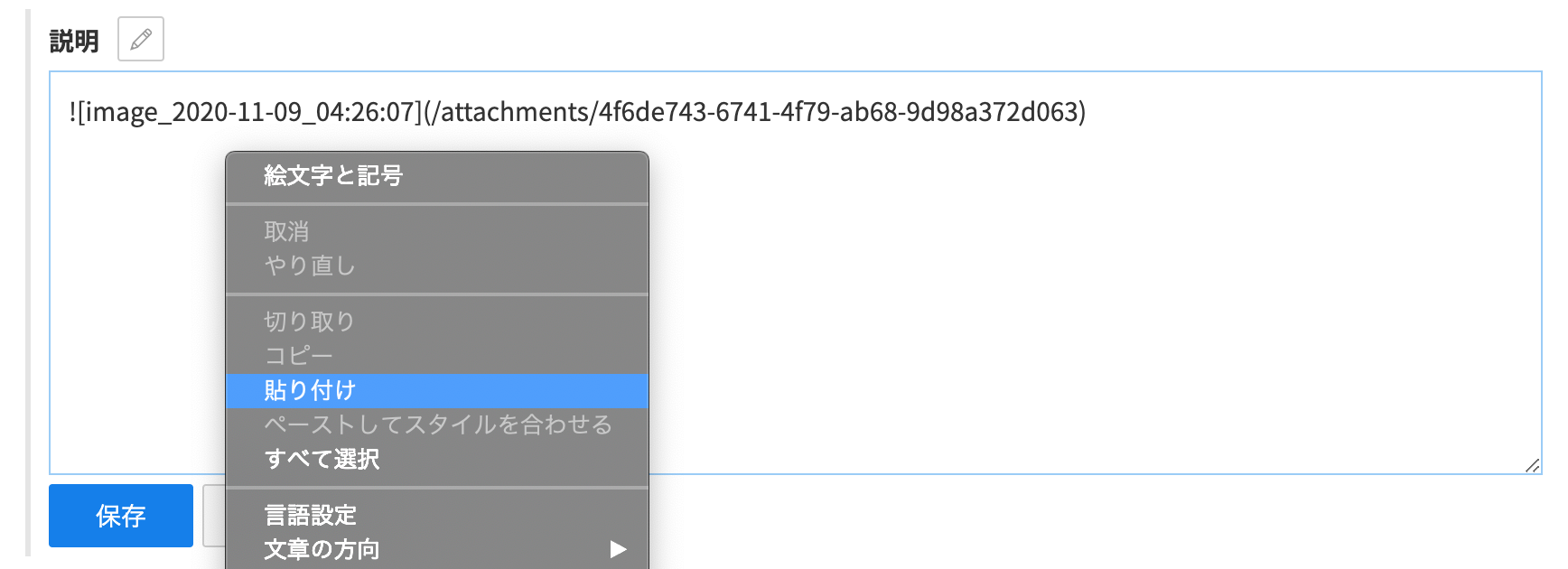
【パターン2.ドラッグ&ドロップで挿入する】
PCのフォルダやデスクトップに保存されている画像ファイルをドラッグし、テキスト欄の上にドロップします。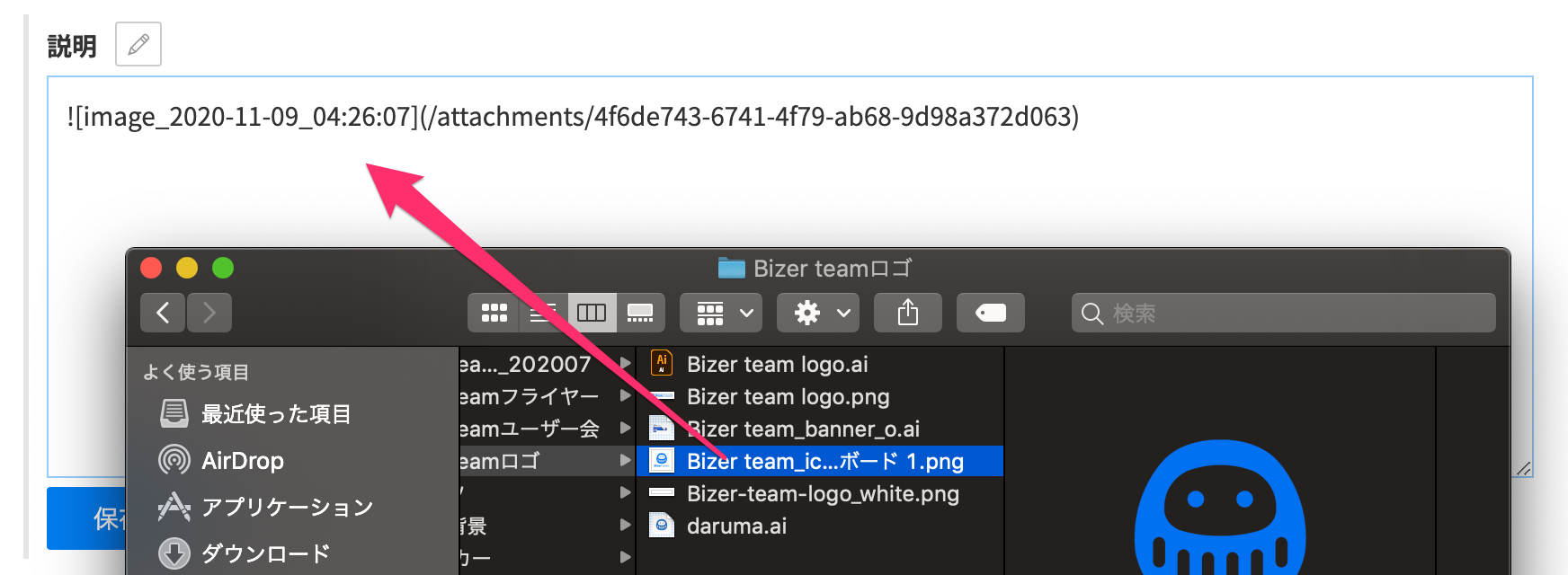
挿入した画像の確認方法
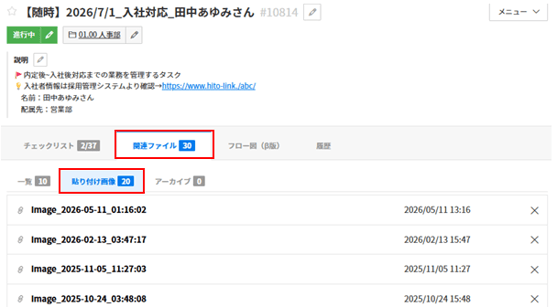
挿入した画像は、以下の場所で確認できます。
-
テキスト欄内:本文中にインライン画像として表示されます。画像をクリックすると、別タブで拡大表示されます。
-
添付ファイルタブ「貼り付け画像」:タスク詳細画面の添付ファイルタブには「貼り付け画像」タブがあり、テキスト欄に貼り付けた画像の一覧を確認できます。
注意事項
- 画像のアップロード中に、続けて別の画像を貼り付けることはできません。アップロード完了後に次の画像を挿入してください。
- 画像以外のファイル(PDF、Excel など)はこの方法では挿入できません。ファイルを添付する場合は、添付ファイルのアップロード機能をご利用ください。
タスクにファイルを追加する - IPアドレス制限によってアップロードをNGにしている場合は画像のアップロードはできません。ただし、すでにアップロードされている画像がある状態で、ダウンロードをNGにしている場合も画像の閲覧(およびブラウザの機能による画像のダウンロード)は可能となりますのでご注意ください。