![Bizer team_logo_toumei.png]](https://help-team.bizer.jp/hs-fs/hubfs/Bizer%20team_logo_toumei.png?height=27&name=Bizer%20team_logo_toumei.png)
この機能でできること
チェック項目やセクション上で右クリックすると、コンテキストメニュー(右クリックメニュー)が表示されます。
コンテキストメニューからは、チェック項目の追加やコピー、担当者変更などの操作を行うことができます。また、複数のチェック項目を選択した状態では、一括編集や移動などの操作も可能です。
各操作を以下にご紹介します。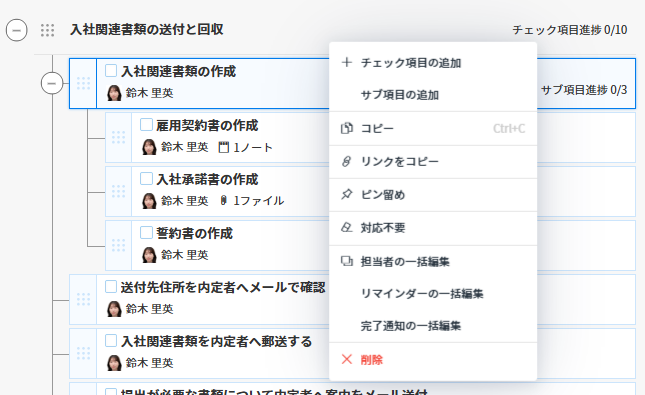
チェック項目を個別に編集する
【①チェック項目の追加】
選択したチェック項目のひとつ下の同階層にチェック項目を追加します。
【②サブ項目の追加(チェック項目の追加)】
選択したチェック項目に紐づくサブ項目を追加します。
サブ項目の下にさらにサブ項目を作ることはできません。
セクション上で右クリックをした場合は、「チェック項目の追加」が表示され、当該セクションに紐づくチェック項目が作成されます。
【③コピー・貼り付け】
チェック項目やセクションをコピーし、任意の場所へ貼り付けることができます。
サブ項目が紐付いたチェック項目をコピーすると、サブ項目も含めてコピーされます。
チェック項目が紐付いたセクションをコピーすると、配下のチェック項目も含めてコピーされます。(その場合、貼り付け先としてサブ項目を選択することはできません)
関連ヘルプ : チェックリストをコピーして、任意の場所や別のタスク(テンプレート)に貼り付ける
【④リンクをコピー】
選択したチェック項目へのリンクをクリップボードにコピーします。
特定のチェック項目を他のメンバーへ共有したい場合にご利用ください。
関連ヘルプ : タスクやチェックリストへのリンクをコピーする
【⑤ピン留め】
チェック項目にピン留めし、スムーズに遷移できるようにします。
関連ヘルプ : チェックリストのピン留め
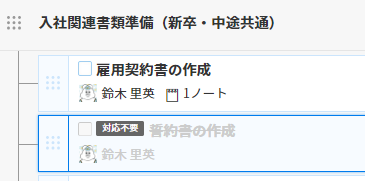
【⑥対応不要にする】
チェック項目のステータスを「対応不要」に設定します。
テンプレートから作成したルーチンタスクで、「今回は実施しない作業」が発生した場合に活用できます。
※対応不要にしたチェック項目は「レポート機能」における”チェックリスト完了数”にはカウントされません。
【⑦削除】
選択したチェック項目を削除します。
サブ項目が紐付いたチェック項目を削除する際は配下のサブ項目ごと削除されます。(事前にアラート表示されます)
チェック項目が紐付いたセクションを削除する際は、「セクションのみ削除」または「配下のチェック項目も含めて削除」を選択できます。
複数のチェック項目を一括編集する
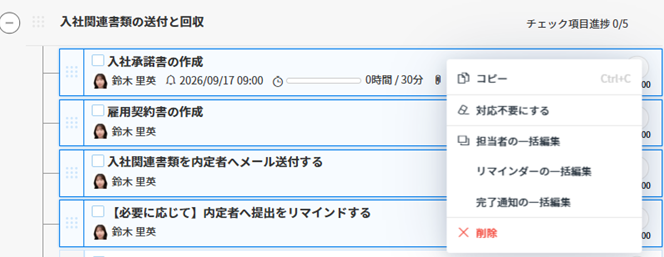
複数のチェック項目を選択した状態で右クリックすると、一括編集用のコンテキストメニューが表示されます。
担当者変更やリマインダー設定などをまとめて実施できるため、チェック項目数が多い場合の運用やメンテナンスに便利です。
一括操作を行うには、対象のチェック項目を複数選択します。
- Ctrl + クリック : 個別選択
- Shift + クリック : 範囲選択
- Ctrl + A : 全選択
一括編集メニューでできることを、以下にご紹介します。
【①チェック項目をまとめて対応不要にする】
複数のチェック項目をまとめて対応不要ステータスにすることができます。
「今回はこれらの作業は必要ない」といった際に活用できます。
【②担当者の一括編集】
複数のチェック項目の担当者をまとめて変更できます。
特定の作業を別メンバーへ割り振りたい時や、業務の引き継ぎを行う際などに活用できます。
関連ヘルプ : チェックリストの担当者を一括編集する
【③リマインダーの一括編集】
複数のチェック項目に同じ日時のリマインダーを設定できます。
個別にリマインダーを設定する手間を減らすことができます。
関連ヘルプ : 複数のチェック項目にリマインダーを一括で設定する
【④完了通知の一括編集】
複数のチェック項目に完了通知を一括設定します。
関連ヘルプ : チェックリスト完了時に通知を送る/受け取る
【⑤チェック項目をまとめて削除する】
不要になったチェック項目を一括で削除できます。
関連ヘルプ:チェックリストを複数選択して一括削除する
【⑥チェック項目をまとめて移動させる】
複数のチェック項目を選択し、一度に別の場所へ移動できます。
チェックリストの順番を入れ替えたり、新しい項目の追加に合わせて構成を整理する際などに便利です。
関連ヘルプ:チェックリストを複数選択して移動させる