
活用のヒント

Bizer teamで定例業務をチェックリスト化し、毎月のタスクも回るようになってきた。
それでも、こんな場面はないでしょうか。
- 作業は終わっているのに、チェックがついていないまま残っている
- 期限を過ぎた未完了のタスクが溜まり、本当に遅れているものがどれか分からない
- 管理者が毎日画面を見回り、「チェックつけた?」と声をかけている
チェックのつけ忘れは、一人ひとりが「気をつける」だけではなかなか減りません。この記事では、つけ忘れが起きる理由と、仕組みで防ぐための運用の工夫を紹介します。
つけ忘れが続くと何が起きるか
チェックがついていないと、画面上では「遅れている作業」と「終わっているのにチェックがない作業」の区別がつきません。その結果、次のような問題が起きます。
- 本当に遅れている作業が、つけ忘れの中に埋もれて見落とされる
- 担当者が休んだときや引き継ぎのときに、どこまで終わっているかを本人に聞かないと分からない
- レポートの完了数が実態より少なくなり、業務量の把握や改善に使えない
Bizer teamの「見える化」は、チェックが実態どおりについていることが前提です。
なぜチェックをつけ忘れるのか
つけ忘れの原因は、大きく次の4つに分けられます。
- 慣れている業務ほど、頭の中で完結してしまう
何度もやった定型業務は手順を見なくてもできるため、チェックリストを開かないまま作業が終わります。 - 忙しいときに、更新が後回しになる
締め日や繁忙期ほど「チェックは後でまとめて」となり、そのまま忘れてしまいます。 - チェックする理由が感じられない
1人で完結する業務や、口頭で報告が済む業務では、チェックをつける意味を感じにくくなります。 - 「誰が・いつ」完了にするかが決まっていない
担当者が未設定だったり、タスクを完了にする人が決まっていなかったりすると、誰もチェックしないまま残ります。
1と2は「思い出すきっかけ」、3と4は「チームのルール」で防げます。以下、5つの対策を紹介します。
対策1:Bizer teamが常に目に入る状態をつくる
チェックをつけるには、まずBizer teamを開いている必要があります。「開き忘れ」をなくすことが最初の一歩です。
ブラウザの起動時にBizer teamを開く
パソコンを立ち上げてブラウザを開いたときに、Bizer teamが自動で表示されるように設定しておくと、毎朝の確認が習慣になります。
あわせて、Bizer teamのタブを右クリックして「固定」(ピン留め)しておくと、他のタブに埋もれずにすみます。
※ 会社のパソコン管理ルールによっては、ブラウザの設定を変更できない場合があります。その場合は社内のシステム担当者にご確認ください。
画面の片側に表示しておく
作業中に別のシステムを開くとBizer teamが隠れてしまい、作業が終わってもチェックを忘れがちです。デュアルディスプレイの片方にBizer teamを表示しておく、ウィンドウを左右に並べて表示する、といった工夫で、作業とチェックを同じ流れで行えるようになります。
対策2:チェックするきっかけを仕込む
リマインダーは「着手日」に設定する
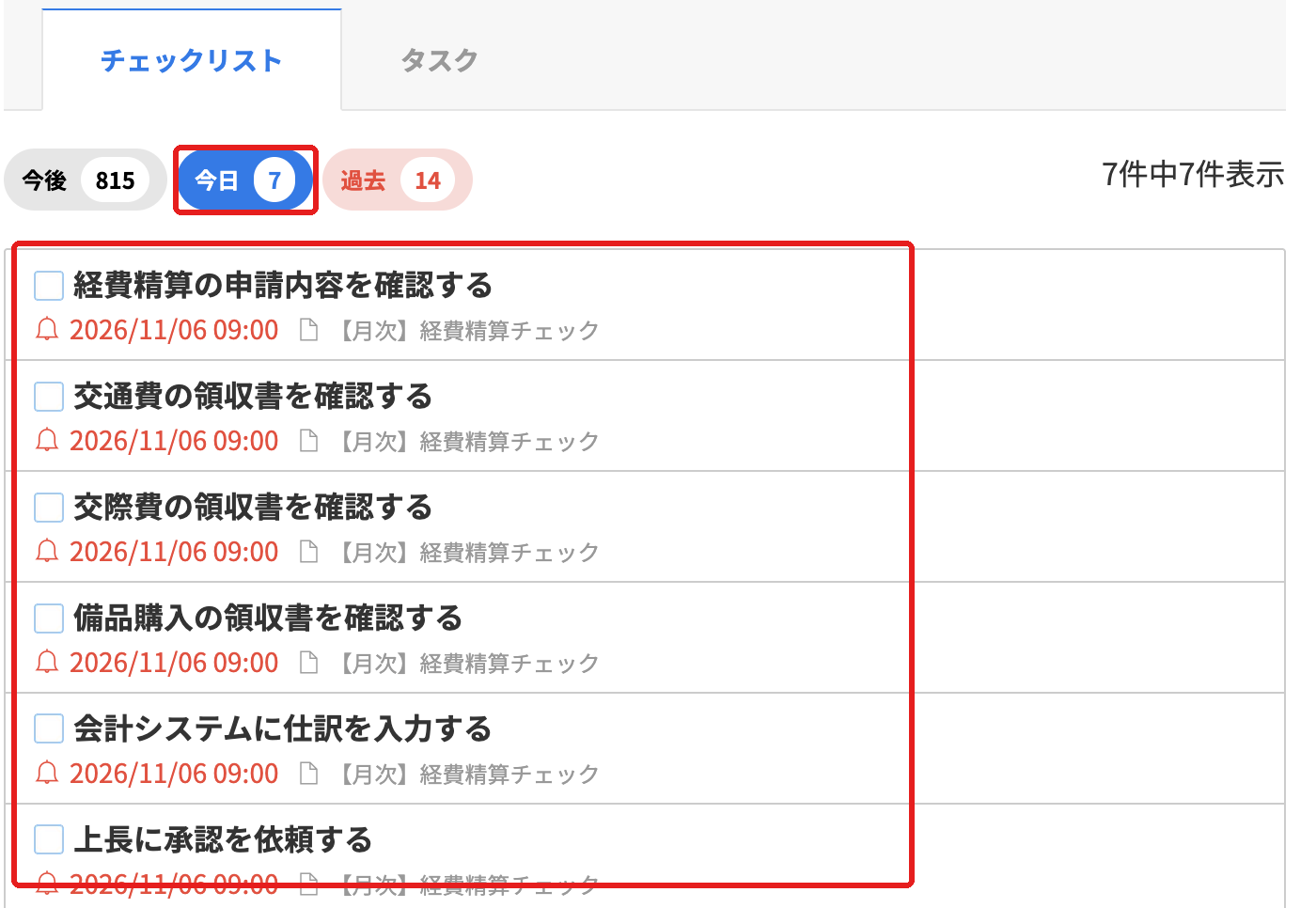
リマインダーを設定したチェック項目は、その日になるとホーム画面に表示されます。ホーム画面からはチェック項目を直接完了にできるため、「ホーム画面を開く → 今日の分にチェックをつける」だけで日々の更新が済みます。
リマインダーは締切日ではなく、実際に作業を始める日に設定するのがポイントです。
 関連記事:チェックリストにリマインダーを設定する
関連記事:ホーム画面から「今見たい」情報へアクセスする
テンプレートにリマインダーを設定しておく
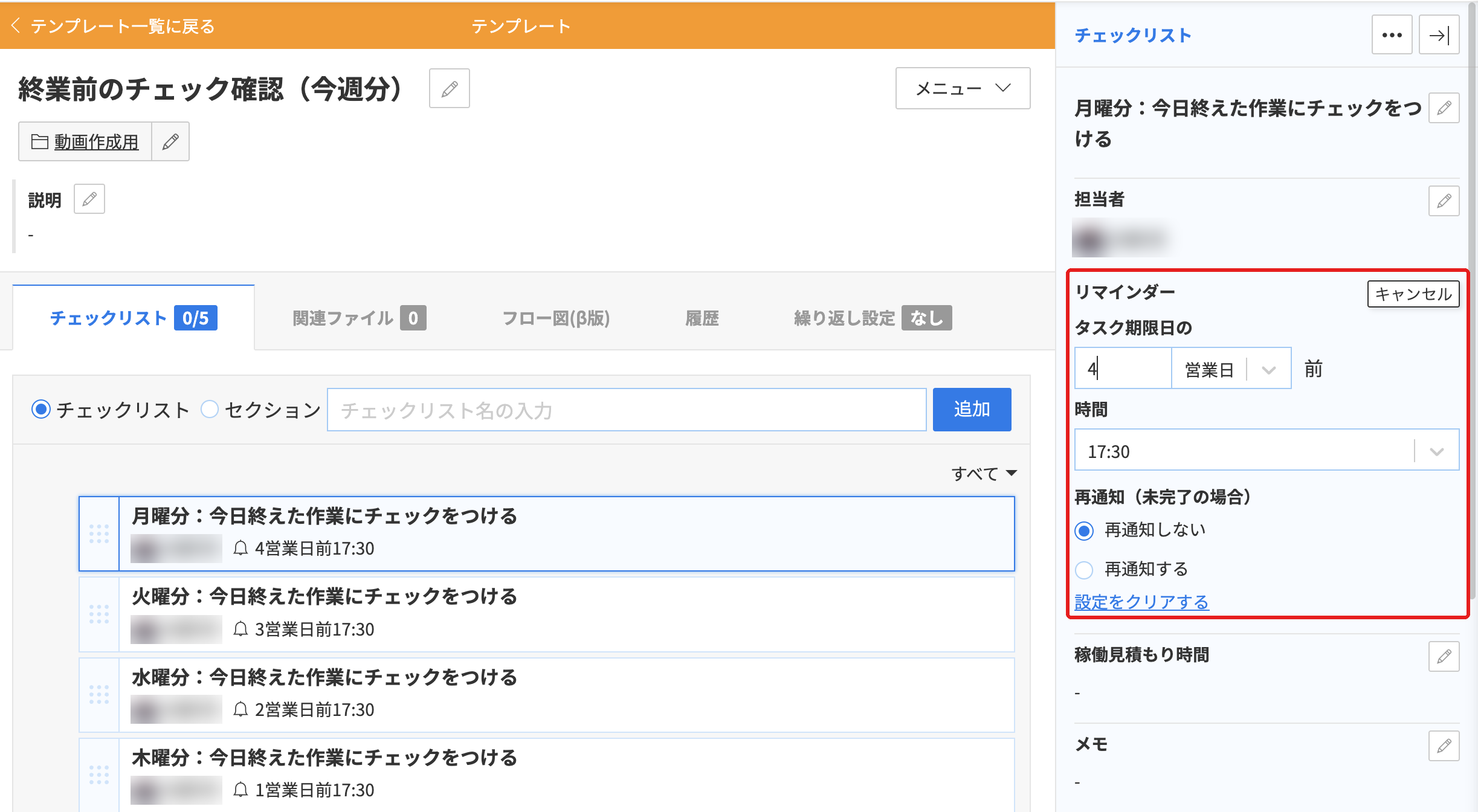
毎月・毎週くり返す業務は、テンプレートのチェックリストにリマインダーを設定しておきましょう。「タスク期限日の3営業日前」のようにルールで設定でき、テンプレートからタスクを作成するたびに、通知日時が自動で計算されます。繰り返し設定で自動作成されるタスクにも、毎回リマインダーが付きます。
全部の項目に設定する必要はありません。作業の起点になる項目、日をまたいで再開する項目、他の人に渡す項目など、止まりやすい箇所を中心に設定すると、通知が多くなりすぎません。
 関連記事:テンプレートのチェックリストにリマインダーを設定する
終業前の「チェック確認」をタスクにする
1日の終わりに、その日のチェックをまとめて見直す時間を設けます。習慣化するために、この確認自体をBizer teamのタスクにしてしまうのがおすすめです。
たとえば、次のようなテンプレートを作成し、週ごとの繰り返し設定をします。
- タスク名:終業前のチェック確認(今週分)
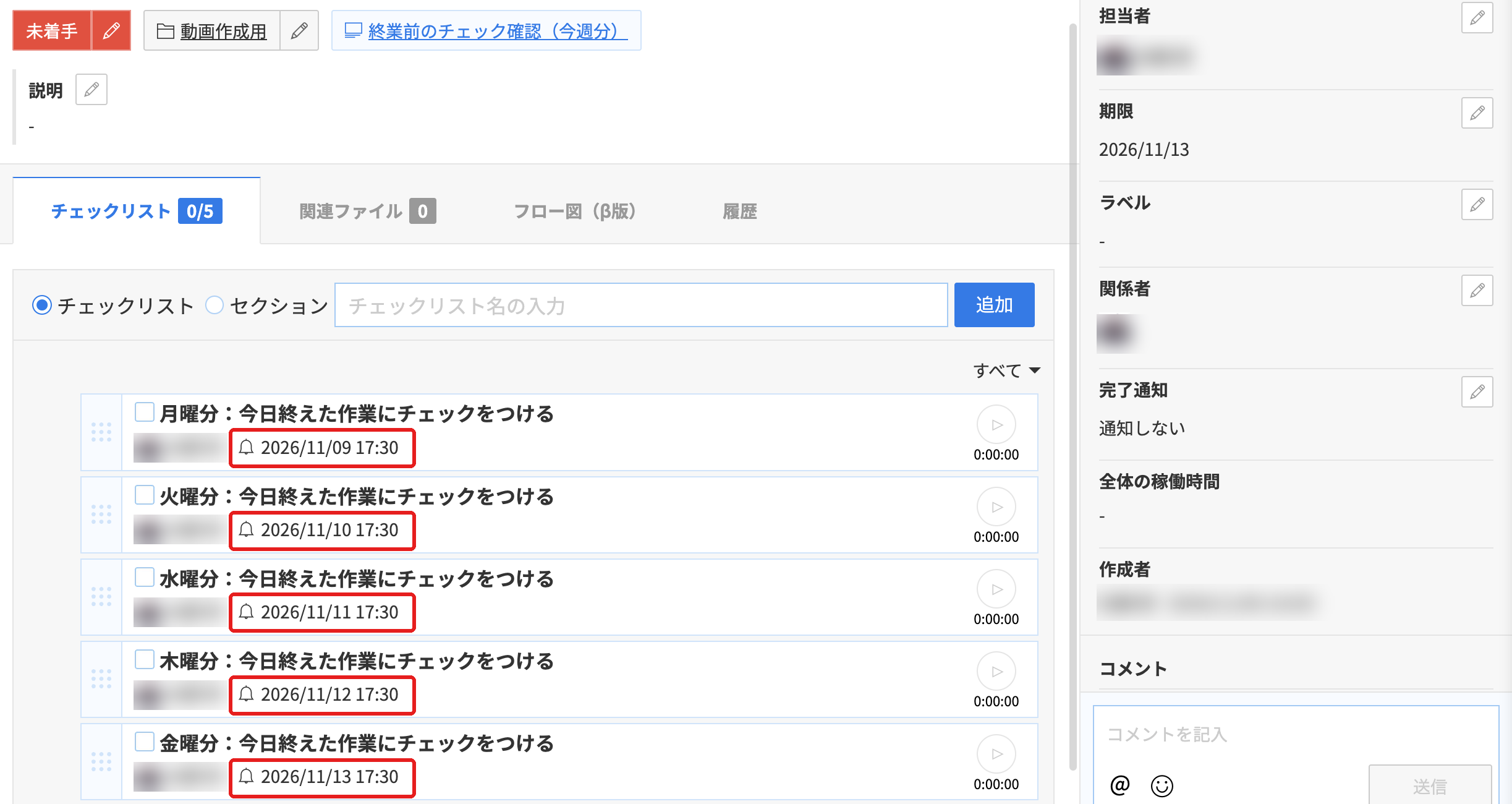
- チェック項目:「月曜分:今日終えた作業にチェックをつける」〜「金曜分:今日終えた作業にチェックをつける」
- 各チェック項目に、その曜日の終業30分前のリマインダーを設定
タスクの期限を金曜日にする場合、リマインダーは「月曜分=タスク期限日の4営業日前」「火曜分=3営業日前」……「金曜分=0営業日前」と設定します。時刻はいずれも17:30(終業が18:00の場合)です。
確認するときは、ホーム画面で次の2点を見ます。
- 今日の分で、終わっているのにチェックがついていないものはないか
- 期限やリマインダー日時を過ぎて残っているものはないか(終わっていればチェック、明日以降に回すならリマインダー日時を変更)
 関連記事:タスクテンプレートの繰り返し設定をする
対策3:「誰が・いつ」完了にするかを決める
担当者を必ず設定する
ホーム画面やマイページには、自分が担当者になっているタスクやチェック項目が表示されます。担当者が空欄のままだと、誰の画面にも表示されず、チェックされないまま残ってしまいます。
タスクにもチェック項目にも、実際に作業する人を担当者として設定しましょう。異動や担当替えがあったときは、その時点で担当者を変更します。
関連記事:マイページについて
タスクを完了にする人を決める
チェック項目はすべて終わっているのに、タスクのステータスが「完了」になっていない、というケースもよくあります。チーム内で、タスクを完了にする人を決めておきましょう。
- パターンA:タスクの担当者が、全項目を確認してから完了にする
- パターンB:最後のチェック項目にチェックをつけた人が、そのまま完了にする
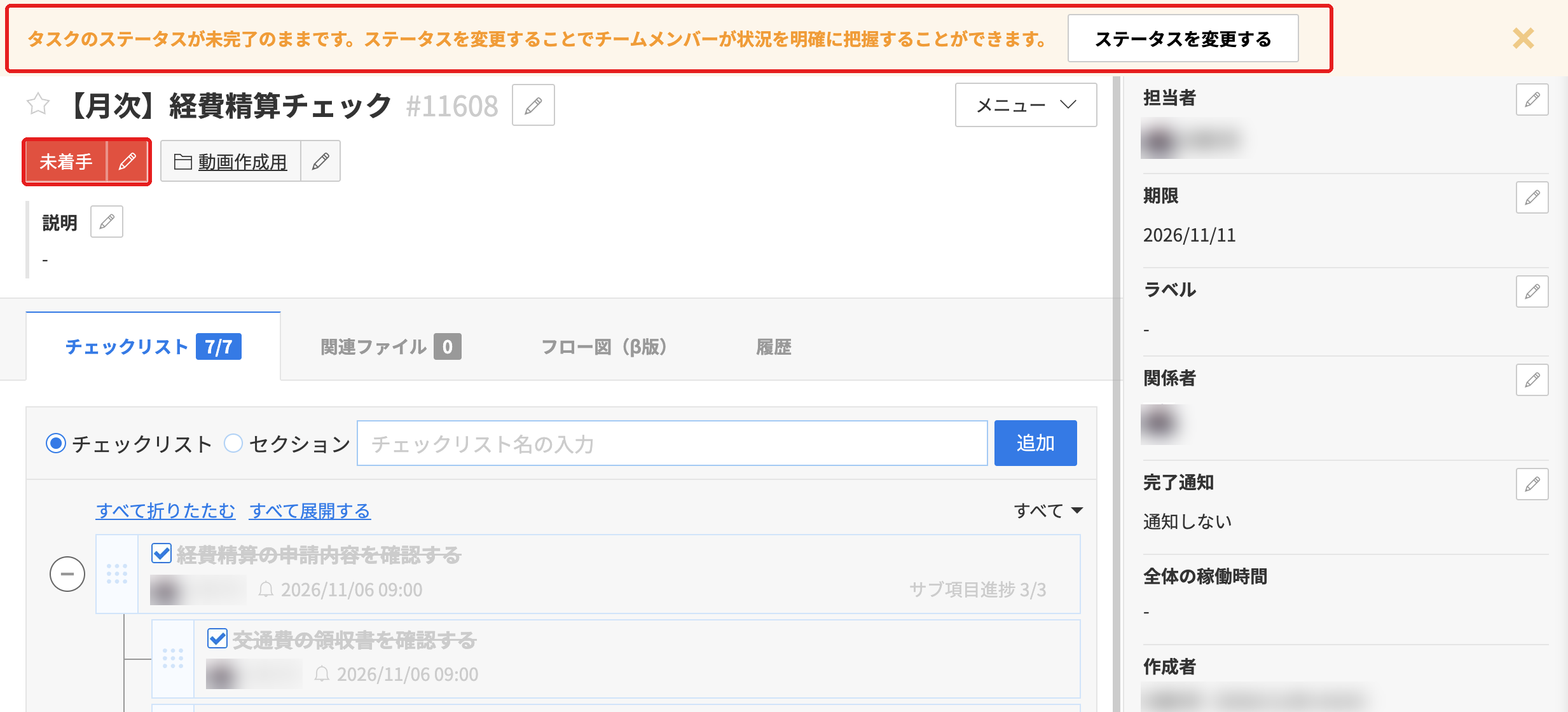
なお、すべてのチェック項目が完了してもステータスが変わっていないと、画面上部に「タスクのステータスが未完了のままです。」という表示が出ます。この表示が出たら、その場で「ステータスを変更する」から「完了」に変更する、と決めておくと迷いません。
 関連記事:タスクの概要やステータスを編集する
チェックをつけるタイミングを決める
原則は「作業が終わったらすぐ」です。作業のたびに更新するのが難しい業務では、「午前と午後の区切り」「終業前」など、チェックをつけるタイミングをチームで決めておきます。
大量のデータを別のシステムやExcelで処理する業務は、1件ずつではなく「全件が終わった時点でチェックをつける」と決めておくと、運用の負担が増えません。
決めたルールは、チームの運用ルールとして文書にし、新しいメンバーにも共有しましょう。
対策4:チェックしやすいチェックリストにする
粒度を見直す
チェック項目が細かすぎると、慣れた人ほどチェックを省くようになります。反対に、粗すぎると1つの項目が終わるまでに時間がかかり、途中の状況が分かりません。「何度もつけ忘れる項目」は、粒度が合っていないサインです。項目をまとめる、分けるなど、実際の作業の区切りに合わせて見直しましょう。
関連記事:タスクとチェックリストの粒度の考え方
今回やらない作業は「対応不要」にする
テンプレートから作成したタスクに、今回は発生しない作業が含まれていることがあります。未チェックのまま残すと、つけ忘れと見分けがつかなくなります。チェック項目を右クリックし、「対応不要」を選んでおきましょう。複数の項目を選択して、まとめて対応不要にすることもできます。
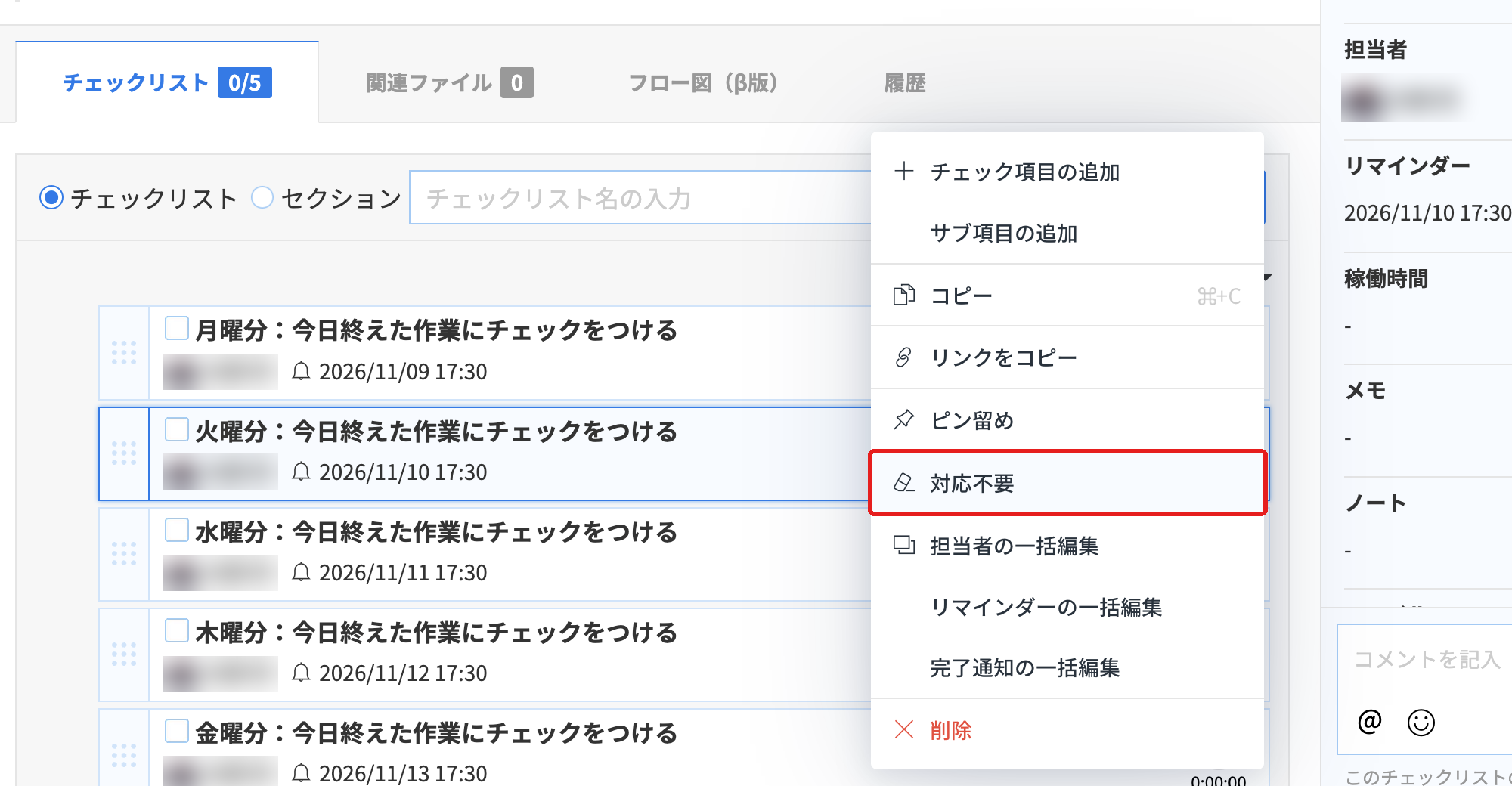 関連記事:チェックリストのコンテキストメニュー(右クリックメニュー)について
対策5:管理者は「毎日の見回り」から「週1回の確認」へ
対策1〜4でメンバー自身がチェックをつけられる状態にしたうえで、管理者は確認の頻度と見る範囲を絞ります。
確認用のカスタマイズタブを作る
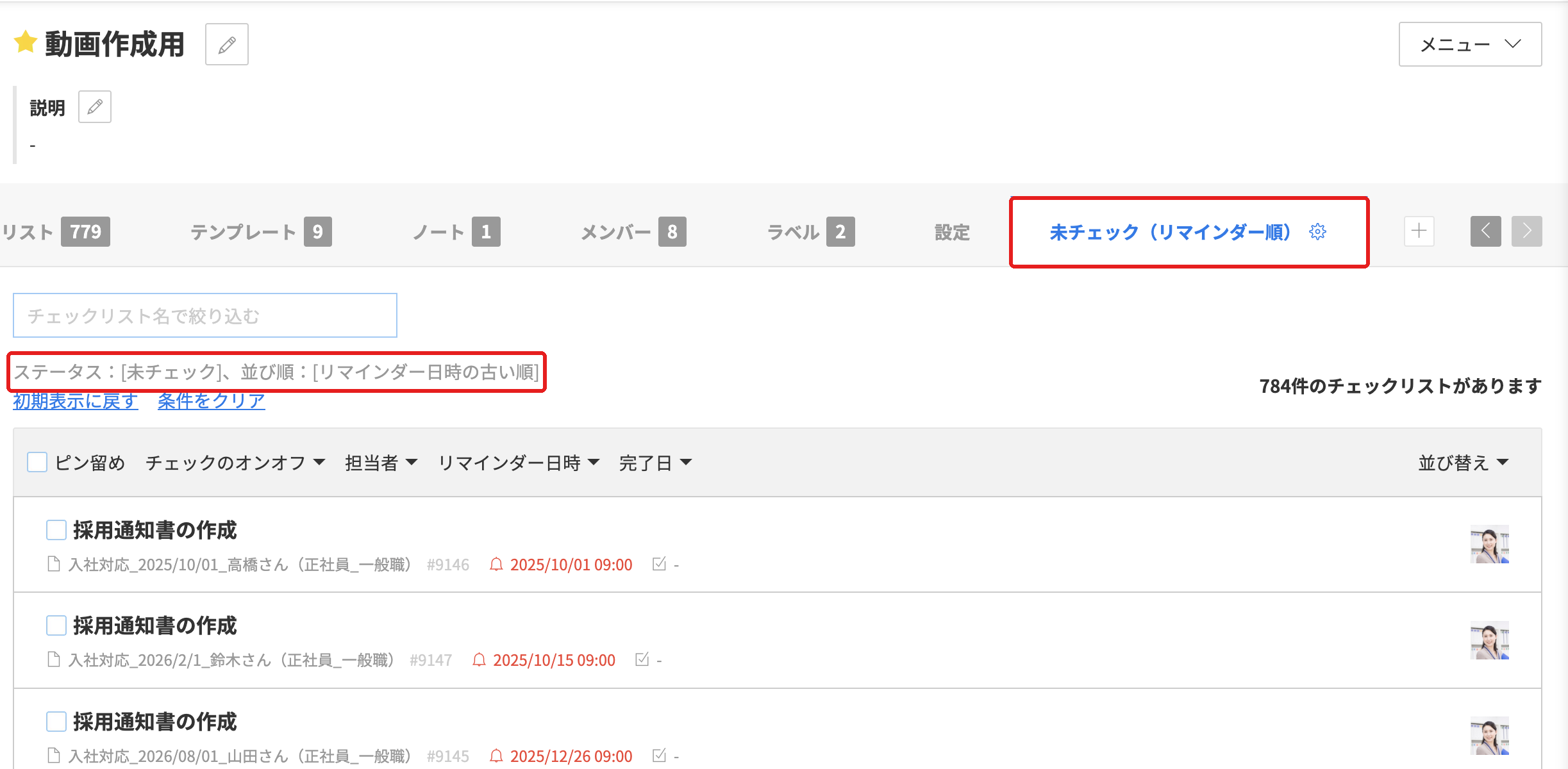
グループ詳細画面に、確認用のカスタマイズタブを作っておくと、毎回絞り込み条件を設定し直す必要がなくなります。
- 種類:チェックリスト
- 絞り込み:チェックがついていない項目
- 並び順:リマインダー日時が古い順
このタブを開けば、リマインダー日時を過ぎて止まっている項目がすぐに分かります。
※ カスタマイズタブはグループのメンバー全員に表示されます。作成・変更できるのは、グループの管理権限を持つユーザーです。
 関連記事:グループのカスタマイズタブを使う
週1回、画面を見ながら確認する
チームの定例ミーティングの冒頭5分などで、上記のタブを画面共有しながら確認します。終わっているものはその場でチェックをつけ、遅れているものは期限やリマインダー日時を見直します。
毎日全員の状況を見回る必要はありません。確認するのは「完了になっているか」だけに絞り、止まっている人にだけ声をかけましょう。特定のメンバーの状況は、ユーザー詳細画面のチェックリストタブでまとめて確認できます。
関連記事:ユーザー詳細画面について
レポートで推移を見る
レポート画面では、期間内のタスク完了数・チェックリスト完了数をユーザー別に確認できます。対策を始める前と後で完了数の推移を比べると、ルールが定着しているかどうかを判断する材料になります。なお、「対応不要」にしたチェック項目は完了数にカウントされません。
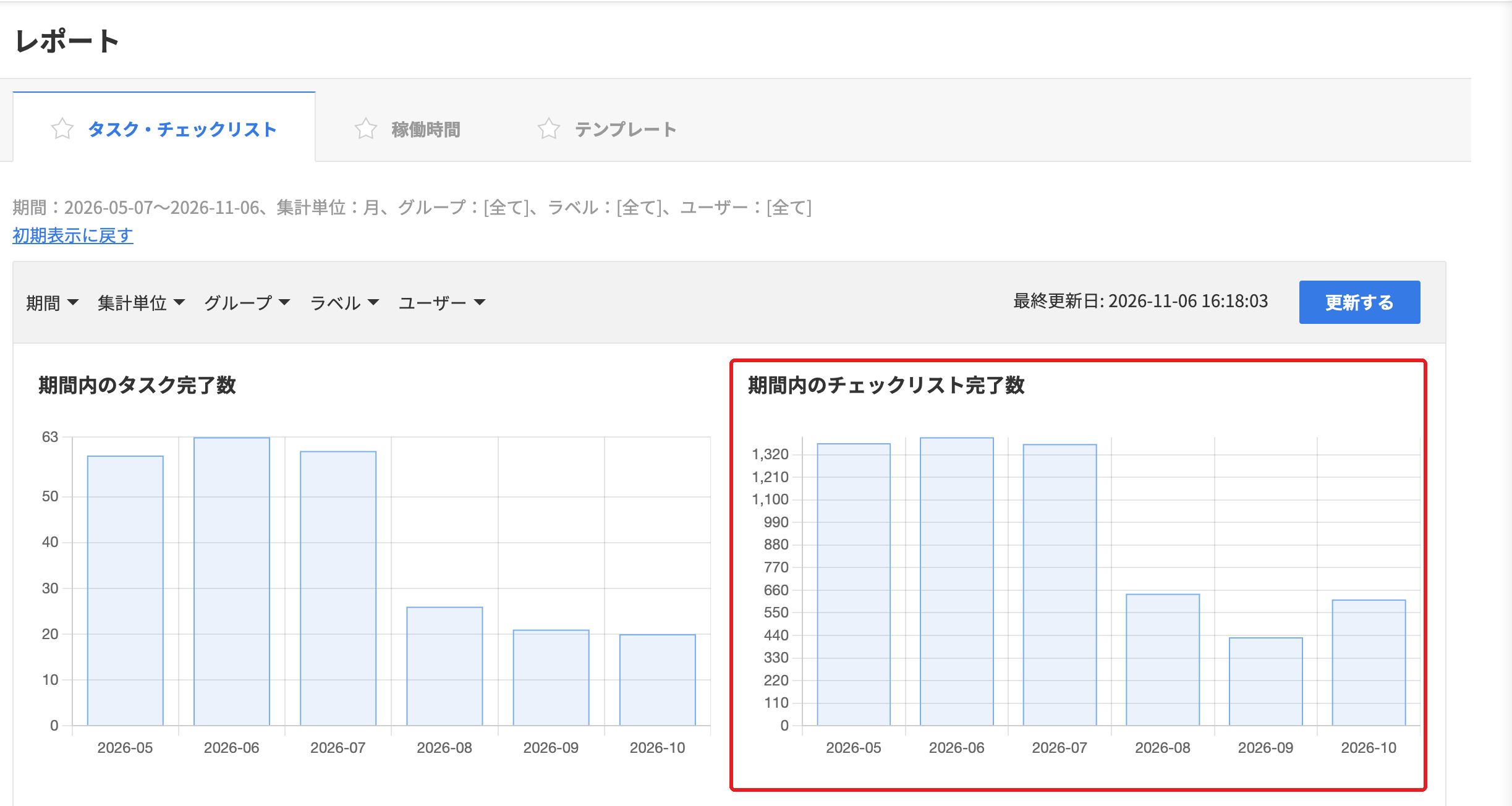 関連記事:レポート機能について
まずはここから
すべてを一度に始める必要はありません。まずは次の3つから試してみてください。
- タスクとチェック項目に、担当者を必ず設定する
- テンプレートの主要なチェック項目に、着手日のリマインダーを設定する
- 週1回、チームでチェックの状況を確認する時間をつくる
チェックが実態どおりについていれば、誰が見ても今の状況が分かり、声かけや見回りの手間も減っていきます。